「iPhoneの画面がオレンジっぽい」
「セピア色になった」
「勝手に色反転してしまった」
「画面が青っぽくなった」
iPhoneの画面の色がおかしくなると、故障したのではないかと不安になるだろう。
だが、安心してほしい。画面の色がおかしくなる原因のほとんどは、iPhoneの設定が意図せず変わってしまっただけであり、自分で簡単に直せるケースが多い。
本記事では、iPhone修理店を10年以上経営してきた筆者が、以下の内容を分かりやすく解説していく。
この記事でわかること
- iPhoneの画面の色がおかしい時の直し方
【症状別】 - 画面の色がおかしくなる3つの原因
- 設定で直らない場合の対処法と修理の判断基準
まずは直し方から解説するので、今すぐ試してみてほしい。
それでも直らなかった場合の対処法も詳しく解説しているので、最後まで読めばどう対処すべきかが必ず分かるはずだ。

みっつー
元Apple製品買取販売&修理店社長
Apple製品買取販売&修理店を2012年から10年以上運営→7店舗まで拡大した実績あり→1店舗の最高年間売上1億4千万円達成→事業譲渡→現在はフリーランスとして活動中
▼取得済試験
・スマートフォン・モバイル実務検定試験
・モバイル技術基礎検定試験
【症状別】iPhoneの画面の色がおかしい時の直し方
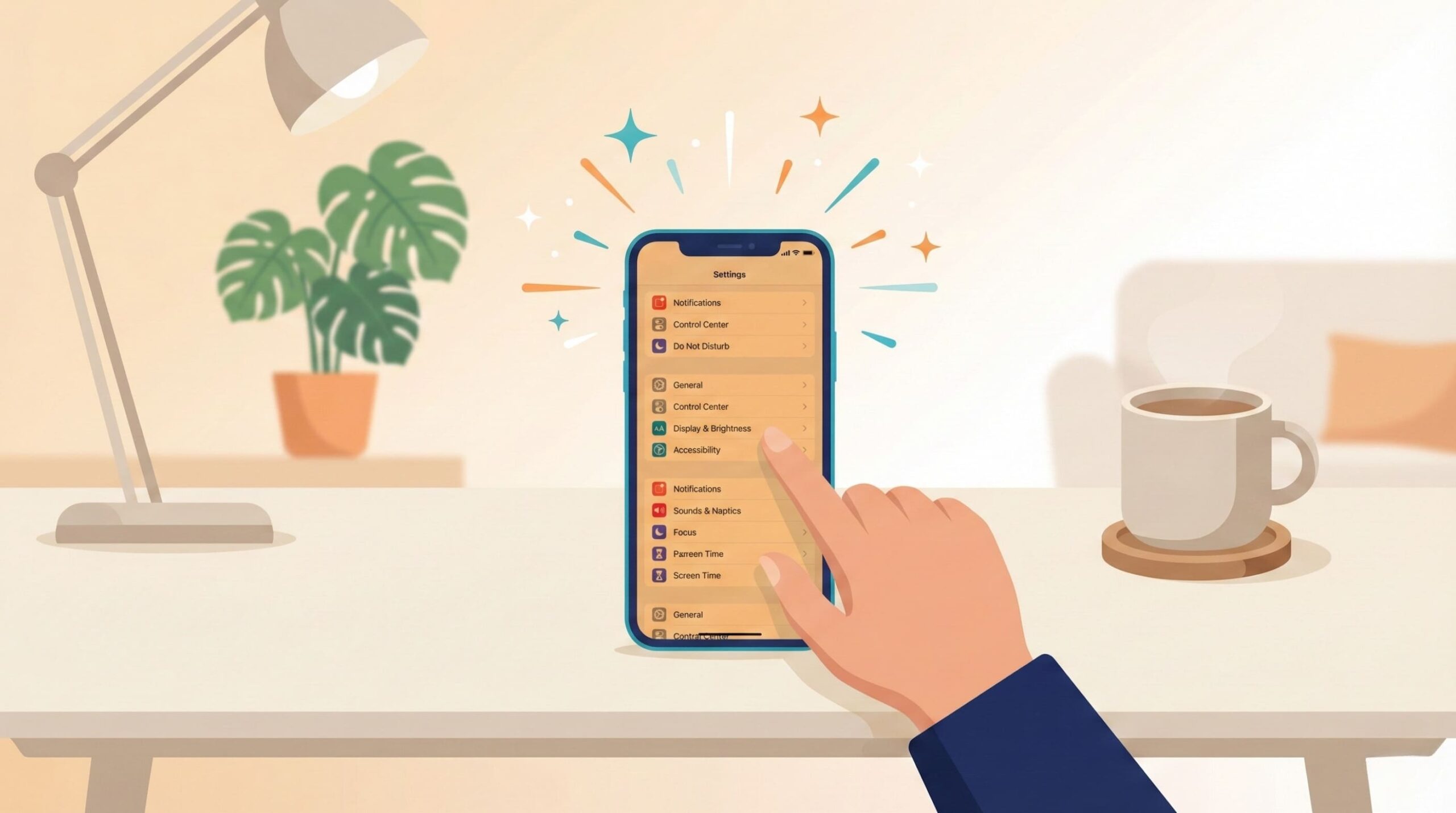
iPhoneの画面の色がおかしい時の原因が、iPhoneの設定によるものであれば、これから紹介する手順を試せば自分で簡単に直す事ができるはずだ。
ここでは、以下の通り症状別に直し方を解説するので、自分に当てはまるものから試してみよう。
それでは順番に詳しく解説していく。
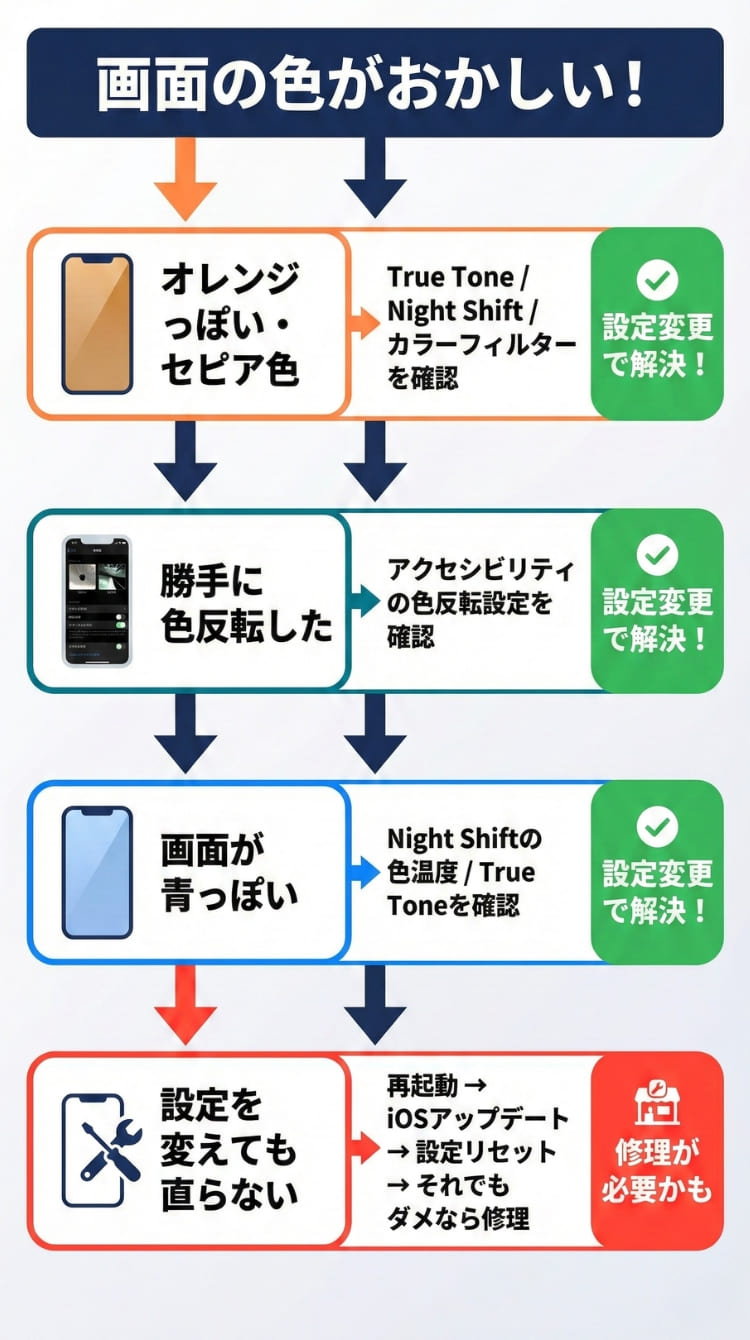
iPhoneの画面がオレンジっぽい・セピア色になる時の直し方
iPhoneの画面の色が、オレンジっぽい、セピア色になる、あるいは黄色っぽくなるというような場合には、以下で紹介する3つの設定を順番に確認してみよう。
- True Toneをオフにする
- Night Shiftをオフにする
- カラーフィルターを確認する
いずれも1分程度で確認・変更が可能だ。
順番に見ていこう。
True Toneをオフにする
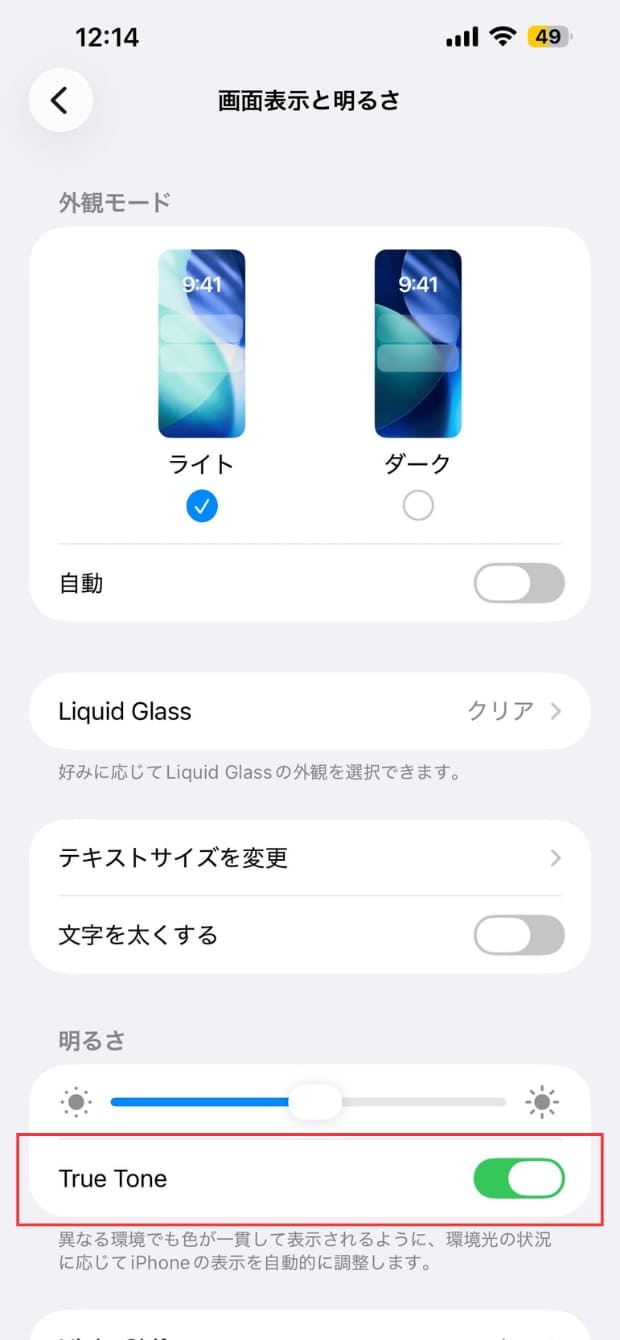
True Toneとは、iPhone 8(Plus)以降の機種に搭載されている、周囲の明るさや環境に合わせて画面の色味を自動的に調整する機能のことだ。
この機能がオンになっていると、環境によって画面が黄色っぽく、あるいはオレンジっぽく見える事がある。
True Toneをオン、オフと切り替えてみて、自分が求めている色合いに戻るかどうか試してみよう。
設定変更手順は以下の通り。
- 設定アプリを開く
- 画面表示と明るさを選択
- True Toneをオン又はオフ
iPhone 8(Plus)以降の機種で、True Toneが見当たらないという場合、非正規修理店で画面交換を行った事があるかどうか思い出してみよう。
iPhone 8(Plus)以降の画面を交換する場合、True Toneを修復する為の専用ツールを使用しなければ、True Tone機能そのものが消失してしまう。
筆者が修理店を経営していた頃にも、他店での修理後にTrue Toneが消失したという相談は少なくなかった。
もしも事前に何の説明もなく、画面交換後にTrue Toneが消失してしまっているという事であれば、一度修理したお店に確認してみると良いだろう。
Night Shiftをオフにする
Night Shiftとは、目の負担軽減のために、画面の色を暖色系の色域に自動的に切り替えてくれる機能だ。
この機能がオンになっている場合、色温度の設定次第では、画面がセピア色のように見えたり、逆に青っぽく見えたりする。
設定手順は以下の通り
- 設定アプリを開く
- 画面表示と明るさを選択
- Night Shiftを選択
- 「時間指定」がオンになっている場合はオフにする、又は「手動で明日まで有効にする」をオフにする
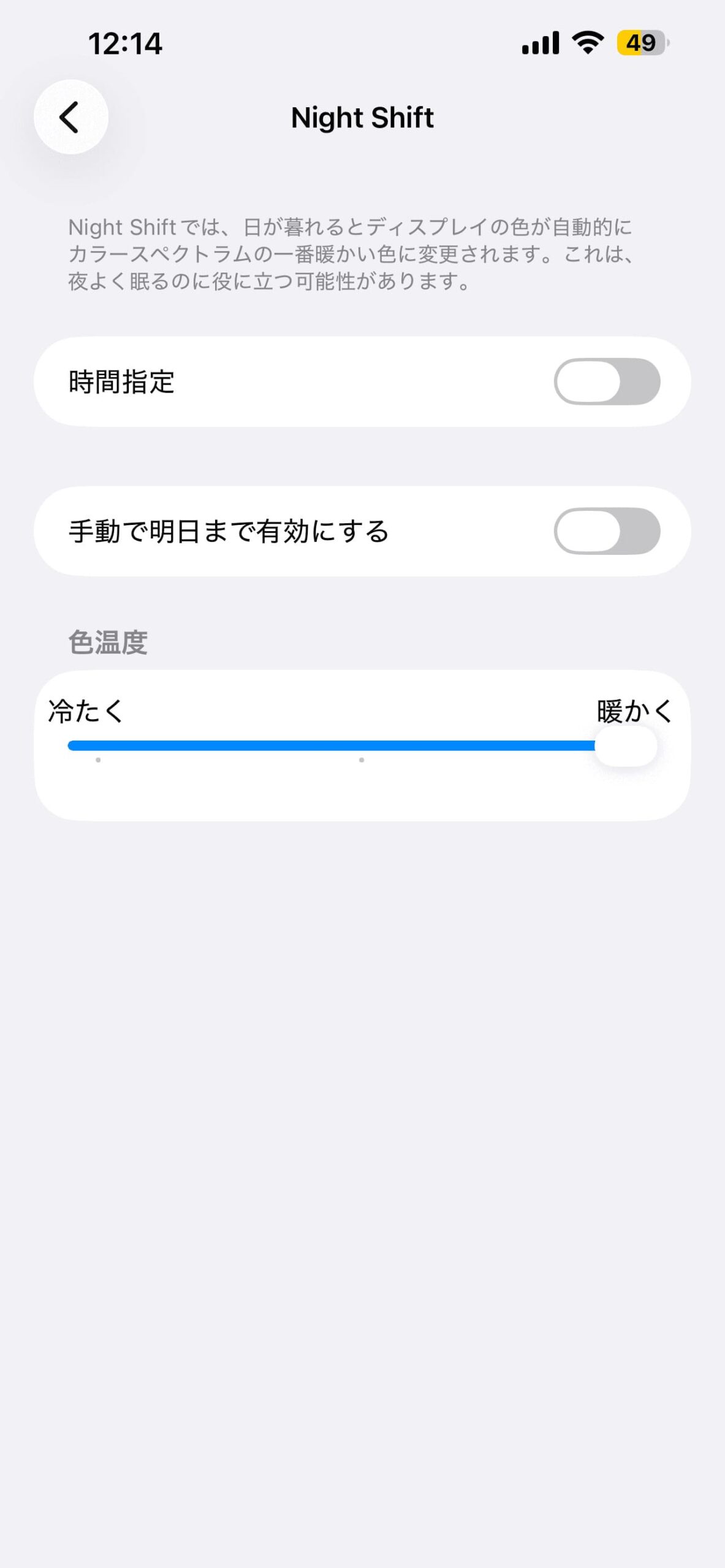
Night Shiftをオンにすると、色温度や有効時間の設定が出来る。
色温度のスライダーを「暖かく」側にするほど画面がオレンジ〜セピア色に、「冷たく」側にするほど青白くなるので、好みに合わせて調整しよう。
カラーフィルターを確認する
カラーフィルターとは、色覚に配慮が必要な方が、画面を見やすくなるようにする為のアクセシビリティ機能だ。
この機能が意図せずオンになっていると、画面全体の色合いが大きく変わってしまう事がある。
設定手順は以下の通り。
- 設定アプリを開く
- アクセシビリティを選択
- 画面表示とテキストサイズを選択
- カラーフィルターを選択
- カラーフィルターをオン又はオフ
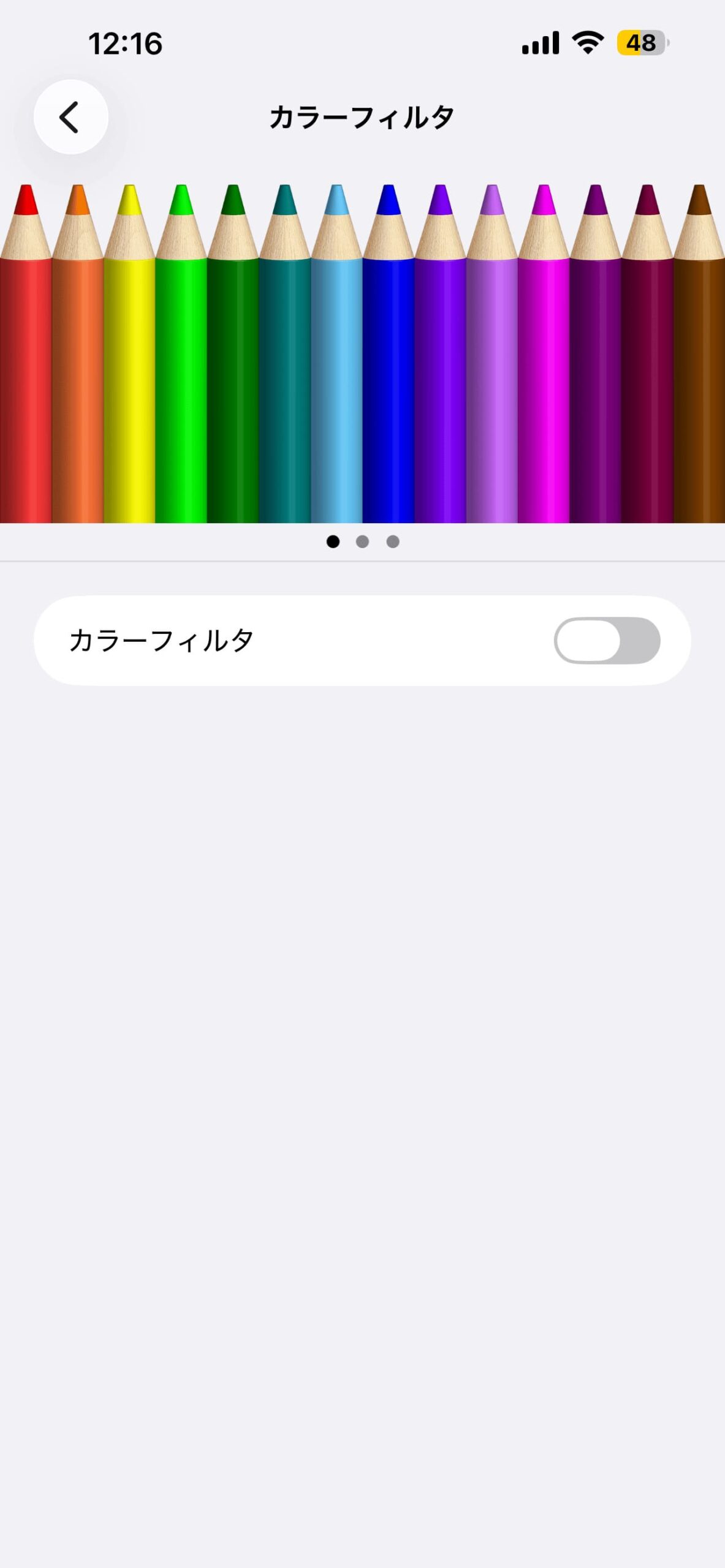
カラーフィルターをオンにすると、グレイスケール、赤/緑フィルタ、緑/赤フィルタ、青/黄フィルタ、色合いなど、各種色合いを設定できる。
身に覚えがないのにカラーフィルターがオンになっていた場合は、オフにすれば元の色合いに戻るはずだ。
iPhoneが勝手に色反転した時の直し方
自分では何も設定した記憶がないのにも関わらず、iPhoneが勝手に色反転したという場合には、何かのきっかけでアクセシビリティの色反転設定が切り替わってしまっている可能性が高い。
まずは、以下の手順で設定を確認してみよう。
- 設定アプリを開く
- アクセシビリティを選択
- 画面表示とテキストサイズを選択
- 反転(スマート)又は反転(クラシック)がオンになっていればオフにする
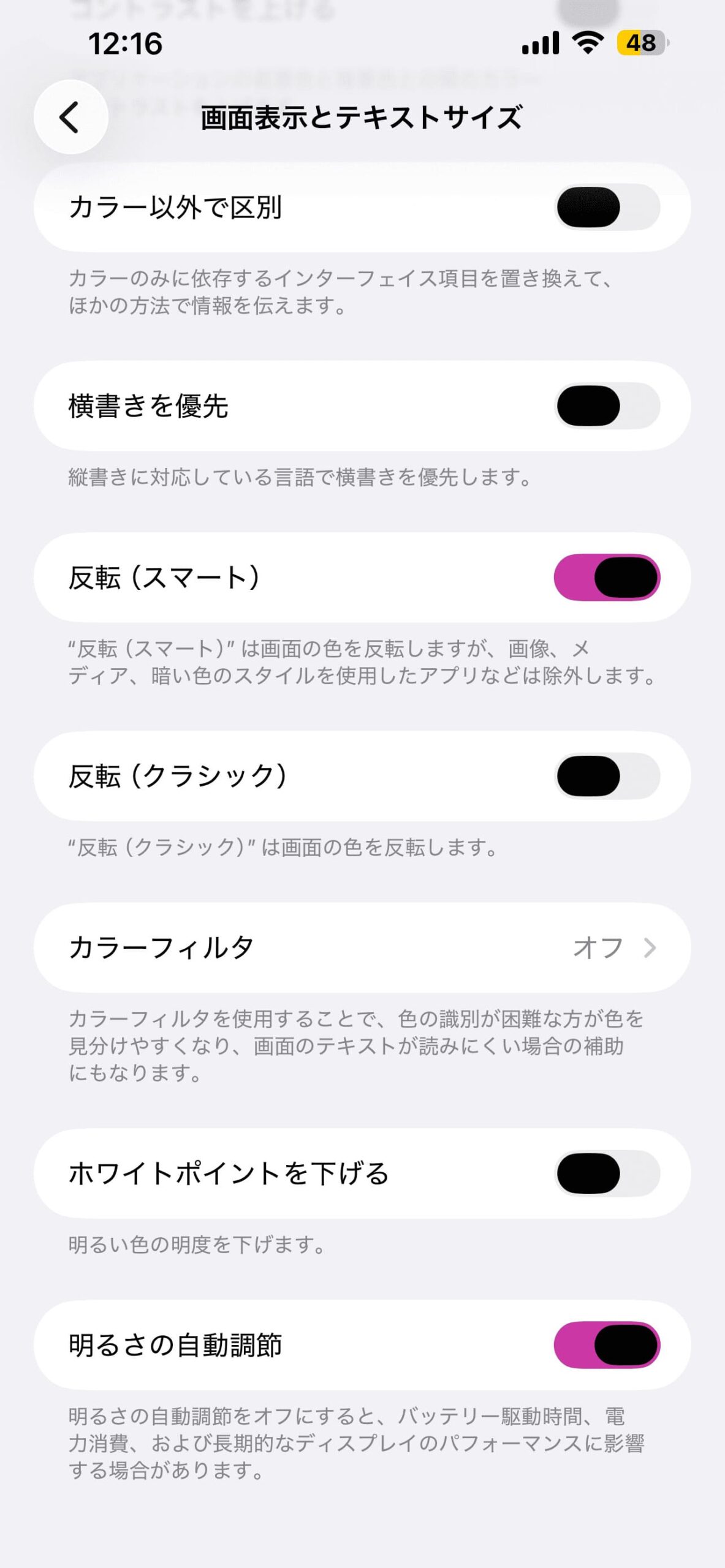
「スマート反転」は、画像やメディア以外の部分の色を反転する機能で、「クラシック反転」は、画面全体の色を完全に反転する機能だ。
又、アプリ単位で色反転しているという場合には、以下の手順で色がおかしいアプリの設定を切り替えてみよう。
- 設定アプリを開く
- アクセシビリティを選択
- アプリごとの設定を選択
- アプリを追加をタップ
- 色反転しているアプリを追加
- 追加したアプリをタップ
- 反転(スマート)をオフにする
iPhone画面が青っぽい時の直し方
iPhoneの画面が青っぽく見える場合、主に以下の2つの設定が原因である事が多い。
①Night Shiftの色温度が「冷たく」寄りになっている
Night Shiftの設定で、色温度のスライダーが「冷たく」側に寄っている場合、画面が青白く見える事がある。
スライダーを中央付近に調整するか、Night Shift自体をオフにしてみよう。
②True Toneがオフになっている
True Toneがオフになっていると、環境光に関わらず画面が固定の色温度で表示される為、蛍光灯などの環境下では画面が青っぽく感じる事がある。
True Toneをオンにすることで、環境に合わせた自然な色合いに調整される。
設定変更しても直らない時に試す3つのこと
ここまで紹介した設定を全て確認しても画面の色が改善しないという場合、次に考えられることはiOSのバグなどシステム的な不具合だ。
その場合は、以下の3つを順番に試してみよう。
①端末の再起動
一時的なシステム不具合であれば、再起動だけで症状が改善する場合がある。
②最新のiOSバージョンにアップデート
古いバージョンのiOSでは、画面表示に関するバグが存在する場合がある。
最新バージョンにアップデートする事で修正される可能性がある。
③すべての設定をリセット
- 設定
- 一般
- 転送またはiPhoneをリセット
- リセット
- すべての設定をリセット
「すべての設定をリセット」は、端末の初期化(全データ削除)とは異なり、内部データ(写真や連絡先など)が消えてしまうことはないので安心してほしい。ただし、Wi-Fiのパスワードや壁紙の設定などは初期化されてしまうので注意しておいてほしい。
上記3つを全て試しても改善しない場合は、設定の問題でもシステム的な問題でもなく、液晶不良などハードウェアに原因がある可能性が高い。
その場合の原因と対処法は、この後のセクションで詳しく解説する。
iPhone画面の色がおかしくなる原因
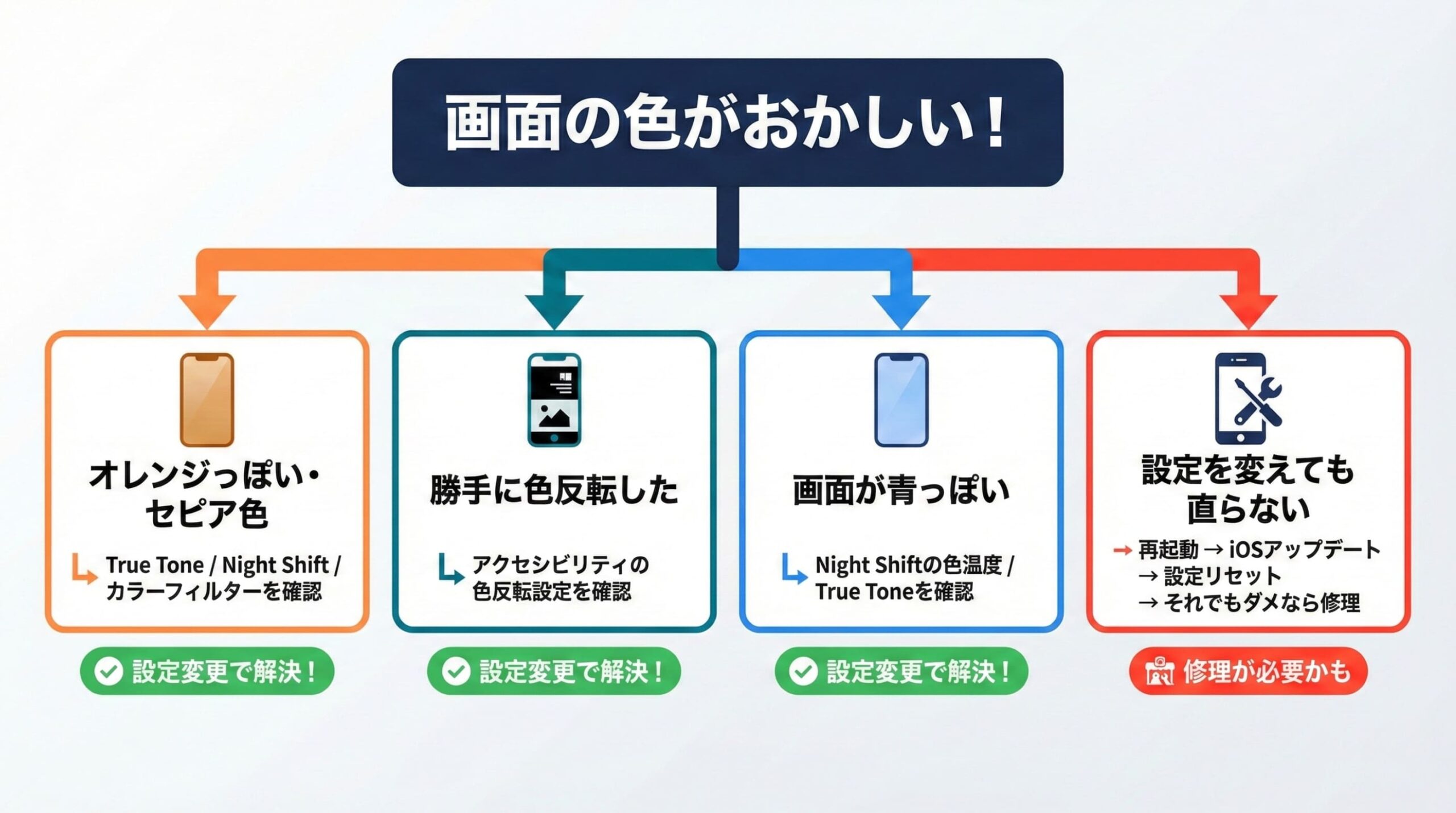
iPhoneの画面の色がおかしくなる原因は、主に以下の4つがある。
「画面の色の直し方」を試しても改善しなかったという方は、ここで解説する原因を把握した上で、次のセクションの「判別チェックリスト」を活用してほしい。
それでは、画面の色がおかしくなる4つの原因を順番に詳しく見ていこう。
iPhoneの設定が変わっている
iPhoneには、画面の色を変更する為の設定がいくつかある。
自分で変更した記憶が全くないのに、気が付いたら今までとは違う画面の色になっていたという場合、iPhoneを操作している時に誤って設定を変更してしまったか、iOSのアップデート時に設定が変わってしまった可能性がある。
設定が原因であれば、前のセクションで紹介した「画面の色の直し方」で簡単に元に戻す事ができるので安心してほしい。
iOSの不具合(システム的な問題)
iOSのバージョンアップ後や、特定の操作をきっかけに、画面の色がおかしくなる事がある。
これはiOSのバグやシステム的な不具合が原因で、設定を確認しても特に問題が見当たらないのに色がおかしいという場合に該当する。
前のセクションで紹介した「設定変更しても直らない時に試す3つのこと」(再起動・iOSアップデート・すべての設定をリセット)で改善するケースが多いので、まだ試していない方はそちらを確認してほしい。
非正規修理店で画面交換した
iPhoneの設定やシステム面に問題がないのにも関わらず、画面の色が明らかに今までとは違う、おかしいという場合、液晶画面そのものに原因がある可能性が濃厚となってくる。
そこでまずは一つ思い出してほしい事がある。
それは、iPhoneの画面の色がおかしくなる前、非正規の修理店でiPhoneの画面修理を依頼していないかどうかという事。
非正規修理店で取り扱っている交換用の液晶パネルの品質はお店によって異なり、液晶パネルの品質によっては、画面修理後に今までとは色合いが大きく異なってしまう場合がある。
筆者が修理店を経営していた時も、他店での修理後に「色味が変わってしまった」と相談に来られるお客様は結構いましたよ。
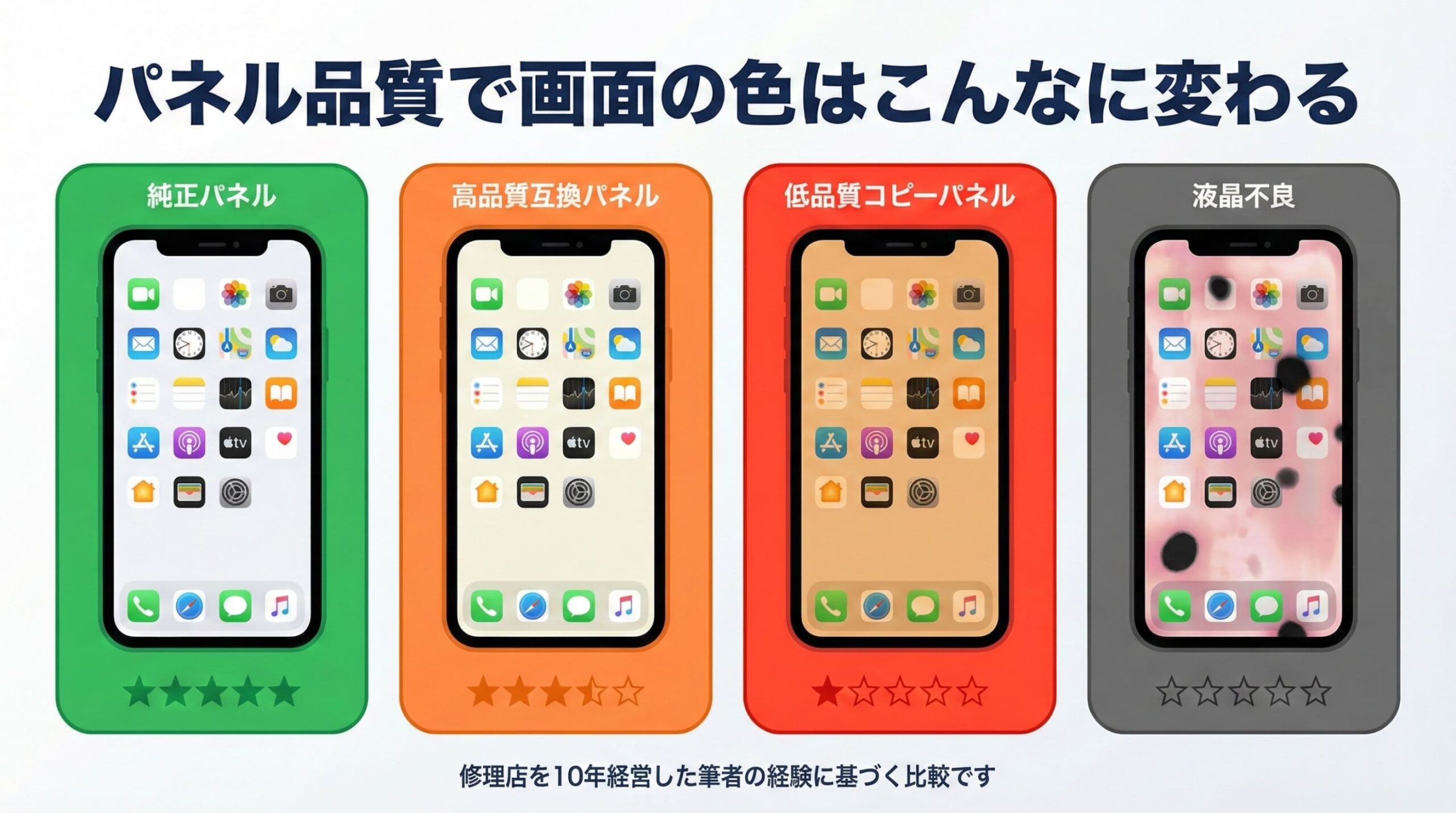
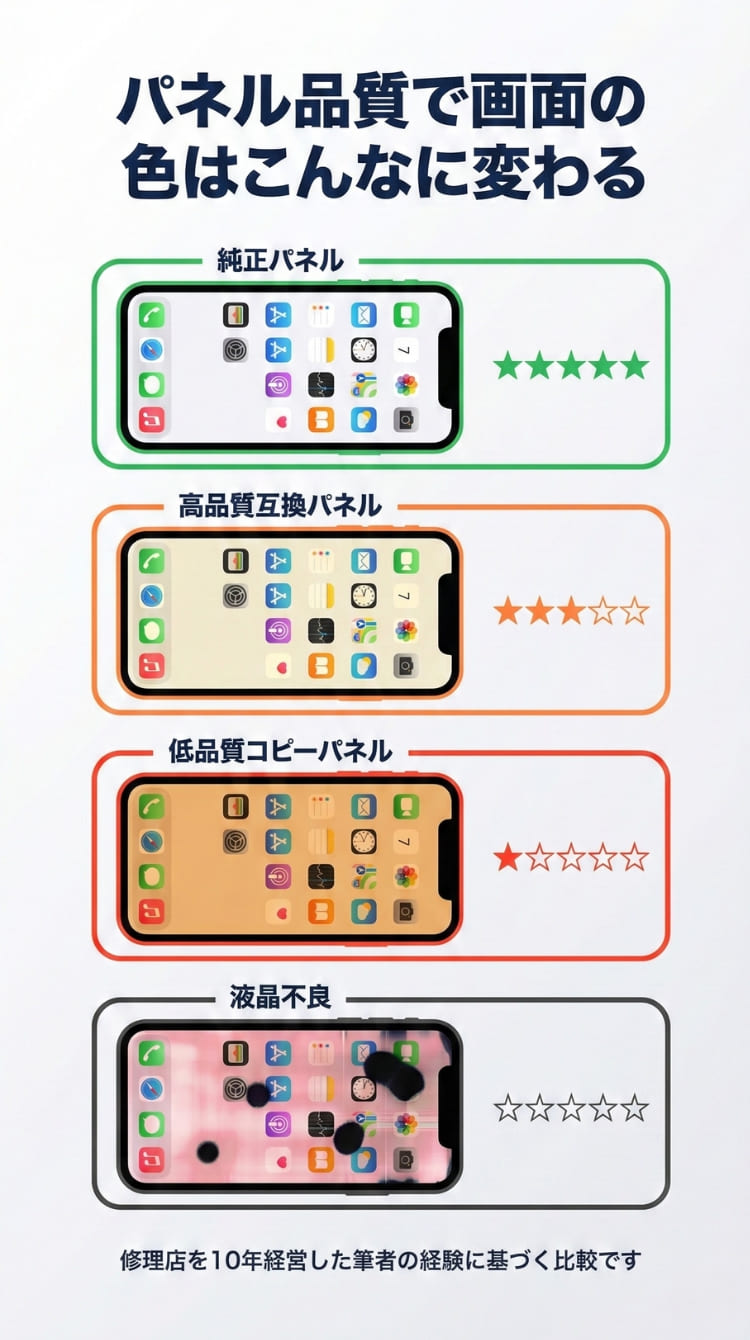
特に安価なコピーパネルを使用しているお店では、元の色合いとかなり差が出てしまうケースが多い。
もし修理店にて事前に、液晶画面の色味が変わってしまう説明が何もなかったという場合、一度利用した修理店に問い合わせてみる事をおすすめする。
「修理はしていない」或いは「正規店しか利用してない」という場合には、次の項目を確認してみよう。
液晶不良(液晶焼け・経年劣化)
iPhoneの設定やシステム面に問題がなく、非正規店での画面修理も行った事がないという場合には、液晶不良でほぼ間違いないと言えるだろう。
液晶不良にはいくつかのパターンがある。
- 画面全体や縁がピンク色に見える
→ 液晶焼け(経年劣化) - 画面に黒いシミがある
→ 液晶漏れ - 部分的に色が変わっている
→ ドット抜け、液晶パネルの損傷
液晶不良が原因の場合、画面の色がおかしくなるだけでなく、他の症状が同時に発生するケースもある。
以下のような症状も出ている場合は、液晶不良の可能性がさらに濃厚となる。
ゴーストタッチの可能性。
「iPhoneが勝手に動く時の直し方7選|ゴーストタッチの原因と修理の判断基準」で詳しく解説している。
液晶ケーブルの接触不良や液晶パネルの損傷の可能性。
「iPhone画面の細かい横線が直った!原因と直し方を徹底解説」で詳しく解説している。
典型的な液晶漏れの症状。
「iPhone画面の黒いシミ(液晶漏れ)の修理代はいくら?4社比較と原因・対処法を解説」で詳しく解説している。
バックライトの光漏れや液晶の焼き付きの可能性。
「iPhoneの画面が一部だけ明るい原因と対処法|光漏れ・焼き付きの見分け方」で詳しく解説している。
液晶不良が原因の場合、画面の明るさや色合い調整である程度ごまかす事は出来るが、根本的に解決するには修理店で画面交換修理を依頼するしかない。
次のセクションのチェックリストを確認して、修理が必要かどうかを判断しよう。
設定で直る?修理が必要?判別チェックリスト
iPhoneの画面の色がおかしい時、自分で直せるのか、修理が必要なのかを以下のチェックリストで判別してみよう。
①TrueTone・NightShift・カラーフィルターの設定変更で直った
→はい
設定が原因。解決済み
→いいえ
②へ
②色反転の設定をオフにしたら直った
→はい
設定が原因。解決済み
→いいえ
③へ
③再起動・iOSアップデート・設定リセットで直った
→はい
システムの不具合が原因。解決済み
→いいえ
④へ
④ 最近、非正規修理店で画面交換をした
→はい
パネル品質が原因の可能性。修理店に相談
→いいえ
⑤へ
⑤画面がピンク色・黒いシミや横線がある
→はい
液晶不良。修理が必要
→いいえ
⑥へ
⑥全て「いいえ」だった
液晶不良の可能性大。修理店に相談を
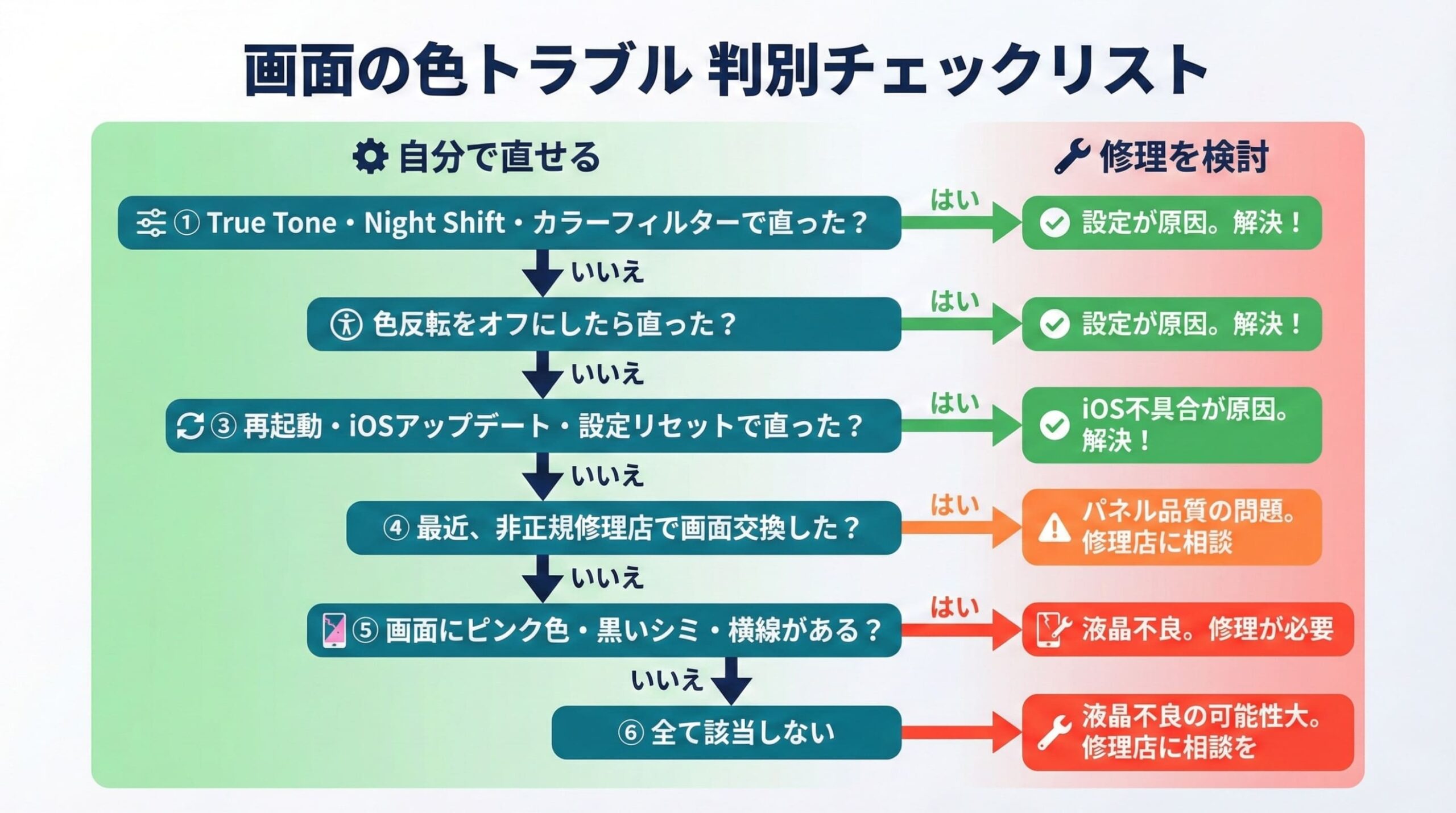
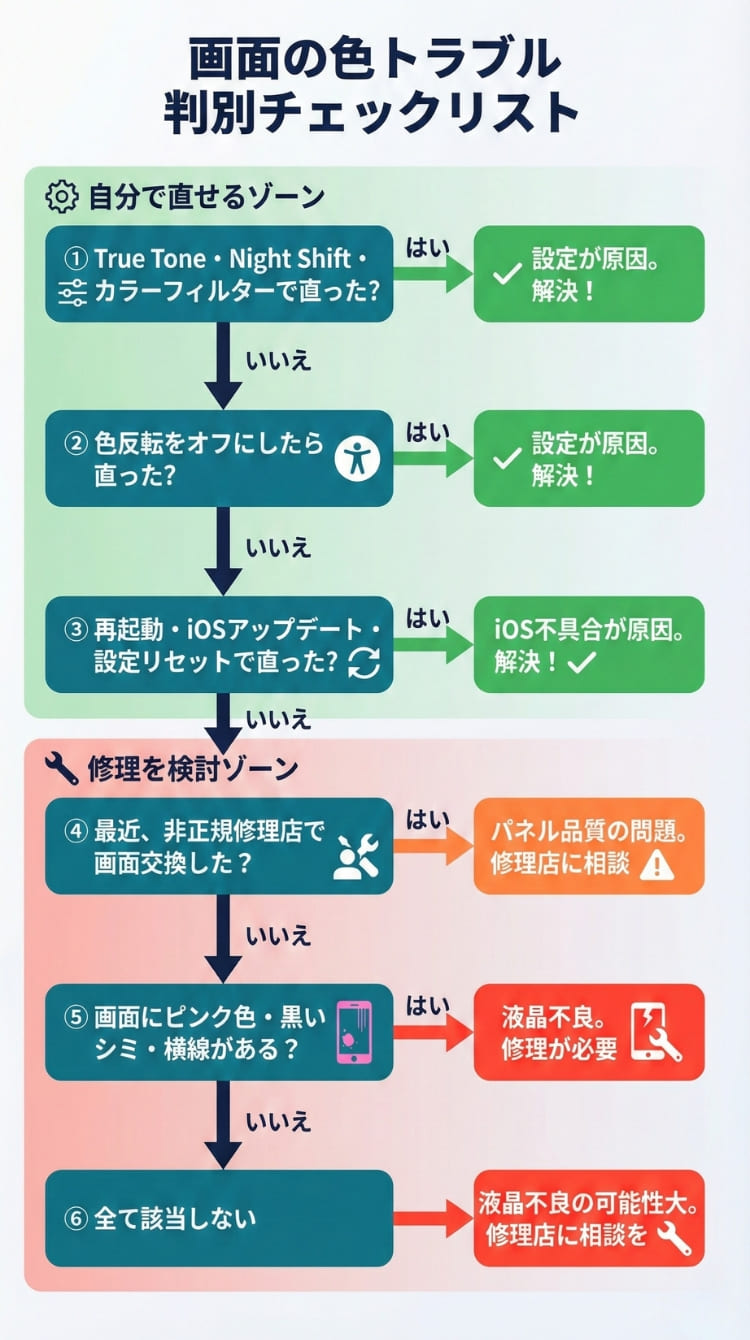
チェックリスト④⑤⑥に該当したなら修理を検討しよう。
修理が必要と判断した場合は、次のセクションで修理の料金や修理店の選び方を解説しているので参考にしてほしい。

iPhone画面の色が直らない時は修理で解決
ここまでの設定確認やチェックリストで「修理が必要」と判断した場合、画面交換修理で解決できる可能性が高い。
修理の依頼先は大きく分けて「Apple正規修理」と「非正規修理店」の2つ。
ここでは修理店選びで失敗しないため、絶対に知っておいてほしいポイントを3つ解説していくので、自分に合った修理先を選んでほしい。
それでは順番に1つずつ確認していこう。
Apple正規修理の特徴
Apple StoreまたはApple正規サービスプロバイダ(カメラのキタムラなど)では、Apple純正パーツを使用した画面交換修理を受けることができる。
Apple正規修理の主な特徴は以下の通り。
- 確実に純正パーツで修理してもらえる
- AppleCare+加入者は格安修理
(画面修理が一律3,700円) - 状態により端末交換になる
(AppleCare+未加入での端末交換は高額) - 修理後もAppleの保証が継続する
- 持ち込み修理と配送修理に対応
AppleCare+に加入していれば費用を大きく抑えられるが、未加入の場合は非正規店よりも高額になるケースが多い。
正確な料金はApple公式サイトの見積りツールで確認できるので、修理前に必ずチェックしておこう。
非正規修理店4社とApple正規の料金比較
Apple正規修理よりも費用を抑えたい場合は、非正規修理店(iPhone修理専門店)を利用する選択肢もある。
以下は、Apple正規と非正規店主要4社の画面修理(液晶不良・重度)の料金を比較した表だ。
すべて税込価格で、2026年2月時点の情報となっている。
| iPhone | Apple正規 | アイサポ | ダイワンテレコム | スマホスピタル | iCracked |
|---|---|---|---|---|---|
| 16シリーズ | 38,800円〜 | 21,880円〜 | 18,800円〜 | 18,800円〜 | 要問合せ |
| 15シリーズ | 42,800円〜 | 15,380円〜 | 11,800円〜 | 11,800円〜 | 22,000円〜 |
| 14シリーズ | 42,800円〜 | 12,880円〜 | 10,800円〜 | 10,800円〜 | 15,400円〜 |
| 13シリーズ | 42,800円〜 | 11,880円〜 | 9,800円〜 | 9,800円〜 | 14,300円〜 |
| 12シリーズ | 42,800円〜 | 10,880円〜 | 8,800円〜 | 8,800円〜 | 12,100円〜 |
| 11シリーズ | 28,800円 | 8,380円〜 | 6,800円〜 | 6,800円〜 | 7,700円〜 |
| SE3 | 19,400円 | 8,180円 | 7,980円 | 4,980円 | 5,940円 |
| SE2 | 19,400円 | 5,180円 | 4,980円 | 4,980円 | 5,940円 |
※最新料金は各店舗に要確認
上記の通り、非正規修理店はApple正規と比べて大幅に費用を抑えられるケースが多い。
各社の料金を比較した上で自分に合った修理先を検討しよう。
なお、AppleCare+に加入している場合は、どの機種でも一律3,700円で画面修理が可能だ。(端末交換でも一律12,900円)
加入済みなら迷わずApple正規で修理するのがベストだろう。
では、次に非正規店各社の特徴を以下にまとめる。
| 非正規店 | 保証期間 | 特徴 |
|---|---|---|
| アイサポ | 6ヶ月 | 全国300店舗以上 ISO9001認証取得 |
| ダイワンテレコム | 最大180日間 | 全国50店舗以上 有機ELパネル対応 |
| スマホスピタル | 最長1年間 | 全国約100店舗 10年以上の修理実績 |
| iCracked | 3ヶ月 | Apple純正パーツ対応 対面修理 |
iCrackedでは、IRP(独立系修理プロバイダ)として Apple純正パーツでの修理にも対応している。 非正規店でありながら純正パーツを選べるのは大きな強みだ。
ただし、非正規修理店で修理を行うと、AppleCare+やAppleの正規保証が利用できなくなる可能性があるので、この点は事前に理解しておこう。
修理店選びで失敗しないためのポイント
非正規修理店を利用する場合、以下のポイントを押さえておくと失敗するリスクを減らす事ができる。
- 1. 総務省登録修理業者であるか
-
総務省登録修理業者は、国が定める修理基準をクリアした事業者のこと。
修理の品質やセキュリティ面で一定の基準が保証されているため、一つの判断材料になる。 - 2. 使用するパネルの品質を確認する
-
非正規修理店で使用するパネルの品質はお店によって異なる。
特に画面の色がおかしくなっている状態で修理を依頼するのであれば、修理後の色味がどうなるのかは事前に確認しておきたいポイントだ。
- 3. 料金や保証期間を確認する
-
万が一修理後に不具合が出た場合に備えて、保証期間がどのくらいあるのかも必ず確認しよう。
修理料金についても、WEBサイト上に明確な記載がなく、曖昧な回答しか得られない修理店は避けた方が良いだろう。
非正規修理店の選び方については、以下の記事で更に詳しく解説しているので、あわせて参考にしてほしい。
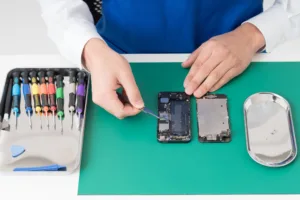
iPhone画面の色がおかしい時によくある質問
iPhoneの画面がオレンジっぽくなるのはなぜ?
True ToneやNight Shiftの設定が原因である事がほとんどです。
True Toneは周囲の環境に合わせて色味を自動調整する機能で、Night Shiftは目の負担軽減のために画面を暖色系に切り替える機能。
いずれも「設定」→「画面表示と明るさ」からオフにする事で改善できます。
iPhoneの画面が勝手に色反転するのはなぜ?
アクセシビリティの色反転設定が意図せずオンになっている可能性が高いです。
「設定」→「アクセシビリティ」→「画面表示とテキストサイズ」から、「反転(スマート)」と「反転(クラシック)」がオフになっているか確認してみましょう。
True Toneの設定が見当たらないのはなぜ?
iPhone8(Plus)以降の機種であるにも関わらずTrue Toneの設定が見当たらない場合、非正規修理店での画面交換後にTrue Tone機能が消失している可能性があります。
画面交換時に専用ツールでTrue Toneを修復しなかった場合に起きる現象です。
画面の色がおかしいのは故障?設定の問題?
まずは本記事で紹介した設定(True Tone、Night Shift、カラーフィルター、色反転)を確認してみてください。設定の問題であれば即座に改善します。
設定を変更しても直らない場合は、iOSの不具合や液晶不良が原因の可能性が出てきます。
本記事の「判別チェックリスト」で切り分けが可能なので、試してみてください。
画面の色がおかしいまま放置しても大丈夫?
設定が原因であれば放置しても問題ありませんが、液晶不良が原因の場合は放置すると症状が悪化する事があります。
液晶不良の場合、ゴーストタッチや画面が映らなくなるなど、他の症状に発展する可能性もあるため、早めに修理店で診てもらう事をおすすめします。
非正規修理店で画面交換したら色味が変わった。直せる?
パネルの再交換で改善する可能性が高いです。
非正規修理店で使用するパネルの品質はお店によって異なるため、修理後に色味が変わってしまうケースがあります。
色味が気になる場合、まずは修理を依頼したお店に問い合わせてみましょう。
iPhone画面の色がおかしい時、修理代はいくらかかる?
AppleCare+に加入していれば、画面修理は一律3,700円、端末交換で一律12,900円です。未加入の場合、端末交換となれば機種により100,000円以上かかることがあります。
一方、非正規修理店では、iPhone16シリーズでも20,000円前後から対応しています。
詳しい料金は本記事の「料金比較表」を確認してみてください。
画面の色がおかしい時、データは消える?
設定の変更やiOSアップデートではデータは消えません。「すべての設定をリセット」を行ってもデータは残ります。修理店での画面交換修理でも、基本的にデータは保持されます。
ただし、万が一に備えてバックアップは取っておきましょう。
まとめ
本記事では、iPhoneの画面の色がおかしい時の直し方と原因、修理の判断基準について詳しく解説してきた。
最後に、重要なポイントを振り返ろう。
- 画面の色がおかしい原因のほとんどは、True Tone・Night Shift・カラーフィルター・色反転の設定が意図せず変わってしまった事によるもの
- 設定を確認しても直らない場合は、再起動・iOSアップデート・すべての設定をリセットを試す
- どうしても改善しないという場合は、非正規修理店でのパネル品質の問題、あるいは液晶不良(液晶焼け・経年劣化)の可能性が高い
- 修理が必要かどうかは、本記事の「判別チェックリスト」で切り分けが可能
- 修理が必要な場合、AppleCare+加入済みならApple正規修理(一律3,700円)がベスト。未加入なら非正規修理店で費用を抑える選択肢もある
画面の色がおかしいだけで故障と決めつける必要はない。まずは本記事で解説した設定の確認から順番に試してみてほしい。
それでも直らなかった場合は、放置せず早めに修理店に相談しよう。


コメント