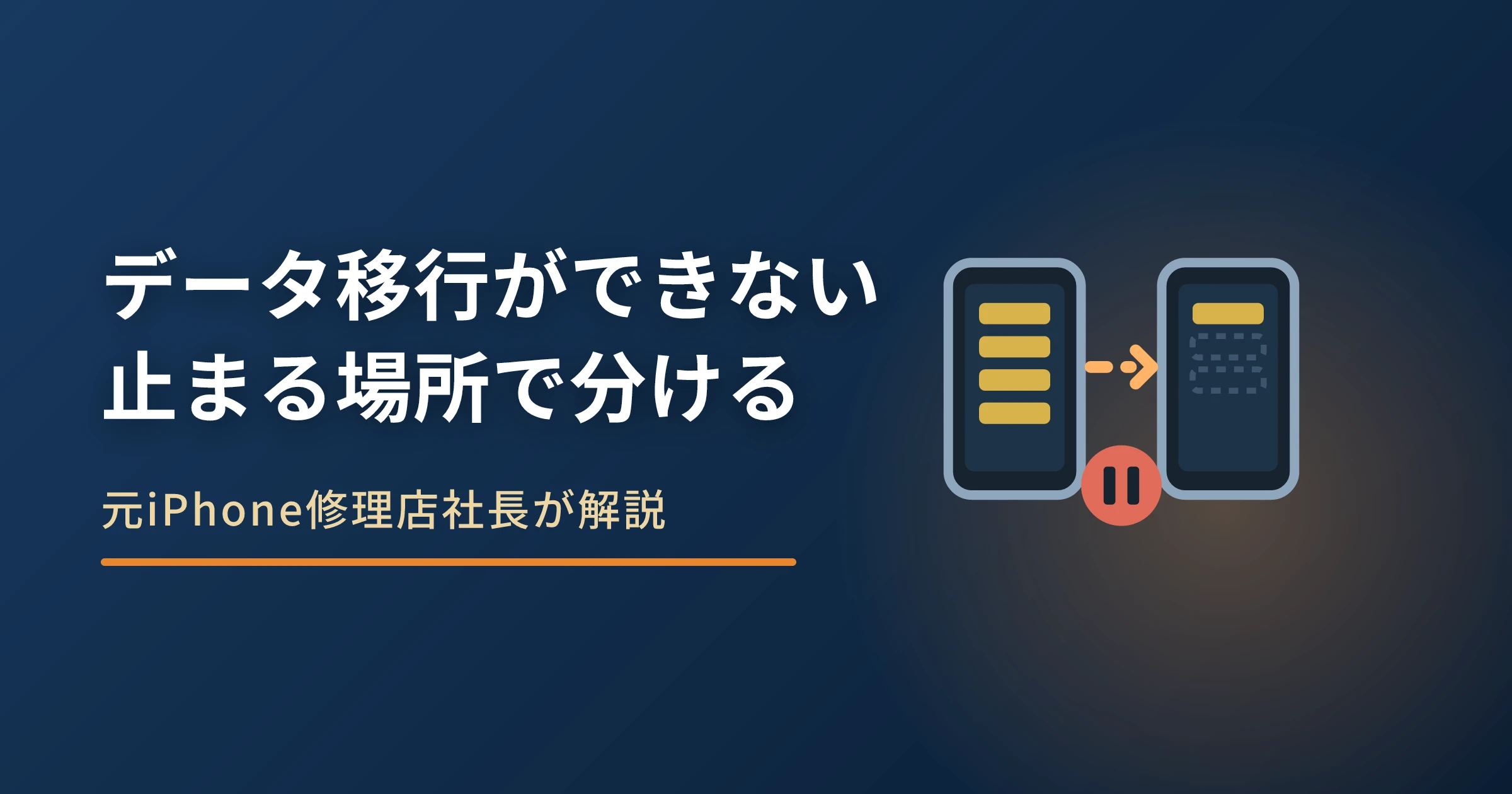
新しいiPhoneを買ったのに、前のiPhoneからデータが移らない。画面が途中から進まない、という相談である。
結論から書く。iPhoneのデータ移行ができないときは、まず、クイックスタート・iCloudのバックアップ・パソコンのバックアップのどれで止まったかを分ける。 どの方法にも、Appleが案内している前提の条件があり、止まった方法の条件を1つずつ確かめれば直し方が決まる。
Appleは、新しいiPhoneへの転送方法として、クイックスタート、iCloud、パソコンのアプリで作ったバックアップの3つを案内している(Apple「以前使っていたiOS/iPadOSデバイスから新しいiPhoneやiPadにデータを転送する」)。
この記事では、方法ごとに止まる原因と確かめる順番を示す。修理店を経営していた筆者の立場から言えば、止まった場所さえ分かれば、試すことは数個に絞れる。
まず、どの方法で止まったかを分ける
最初に、どの方法でデータを移そうとしていたかを確かめる。方法によって、先に確かめるところが違うからである。
| 方法 | 先に確かめること |
|---|---|
| クイックスタート(以前のiPhoneから直接) | 以前のiPhoneのWi-FiとBluetooth、2台の距離と電源 |
| iCloudのバックアップから復元 | Wi-Fiにつないでいるか、ソフトウェアのバージョン |
| パソコンのバックアップから復元 | 新しいiPhoneを消去してあるか、ソフトウェアのバージョン |
どの方法でも、移行が終わるまでは以前のiPhoneを消去しないでおく。Appleも、一時的なバックアップを新しいiPhoneに復元するまでは、以前のiPhoneを消去しないよう案内している。
クイックスタートで進まないとき
クイックスタートで進まないときは、まず以前のiPhoneの状態を確かめる。Appleは、現在使っているデバイスがWi-Fiに接続されていて、Bluetoothが有効になっていることを確認するよう案内している(Apple「クイックスタートを使って新しいiPhoneやiPadにデータを転送する」)。
Appleの案内から、確かめることを抜き出すと次のとおりである。
- 以前のiPhoneがiOS 11以降か(クイックスタートを使える条件)
- 以前のiPhoneのロックを解除して、ホーム画面にしてあるか
- 2台を近くに置き、移行が終わるまで電源につないだままにしているか
新しいiPhoneの設定を案内する画面が以前のiPhoneから消えてしまった場合、Appleは両方のデバイスを再起動するよう案内している。
会社や学校から配られたiPhoneは注意がいる。Appleによると、新しいデバイスがApple School ManagerまたはApple Businessに登録されている場合、クイックスタートでデータを転送することはできない。 この場合は、配った側の担当者に移し方を確かめる。
以前のiPhoneがWi-Fiにつながらない場合は、iPhoneがWi-Fiにつながらない原因で直す順番をまとめている。
ワイヤレスで進まないなら、ケーブルでつなぐ
Wi-Fiの具合で進まないなら、ケーブルで2台を直接つなぐ方法もある。Appleの案内では、使うケーブルは機種の組み合わせで決まる(Apple「新しいiPhoneやiPadに有線接続でデータを転送する」)。
| 以前のiPhone → 新しいiPhone | 使うもの |
|---|---|
| iPhone 15以降 → iPhone 15以降 | USB-C充電ケーブル |
| iPhone 14以前 → iPhone 15以降 | USB-C – Lightningケーブル |
| iPhone 14以前 → iPhone 14以前 | Lightning – USB 3カメラアダプタとLightning – USBケーブル |
iPhone 14以前どうしの場合は、カメラアダプタのLightningポートを電源につなぐ。Appleは、12W以上の電源アダプタを使うよう案内している。
iCloudのバックアップから復元できないとき
iCloudのバックアップから復元できないときは、まずWi-Fiにつないでいるかを確かめる(Apple「iCloudバックアップから復元できない場合」)。Appleは、モバイルデータ通信でインターネットに接続された状態では、バックアップから復元できないとしている。
次に、新しいiPhoneのソフトウェアのバージョンを見る。Appleによると、iCloudバックアップに新しいバージョンのiOSが必要な場合があり、その場合は復元する前にデバイスをアップデートする(Apple「iPhone、iPad、iPod touchの復元時に新しいバージョンのiOSまたはiPadOSが必要な場合」)。
止まり方ごとに、Appleが案内している対処は次のとおりである。
| 止まり方 | Appleの案内 |
|---|---|
| 復元中にエラーが出る | 別のネットワークで試す。別のバックアップがあれば、それで試す |
| 使いたいバックアップが選択の画面に出ない | 利用できるバックアップがあるかを確かめ、別のネットワークで試す |
| パスワードの入力を何度も求められる | 求められたApple Accountごとに入力する。分からなければ「この手順をスキップ」を押す |
パスワードを何度も求められるのは、複数のApple Accountを使ってコンテンツを買っている場合である。Appleもそのように説明している。
iCloudの容量が足りず、バックアップが取れないとき
以前のiPhoneのバックアップがiCloudの容量不足で取れないなら、新しいiPhoneを買ったときに使える一時的なストレージがある。Appleの案内によると、以前のiPhoneで次のように進める(Apple「新しいiPhoneやiPadの購入時にiCloudストレージを一時利用する」)。
- 設定アプリを開いて「一般」をタップする
- 「転送または[デバイス名]をリセット」をタップする
- 「新しい[デバイス名]の準備」の下の「開始」をタップする
一時的なバックアップは、21日以内に新しいiPhoneへ復元する。Appleは、この期間を過ぎるとバックアップは完全に削除されるとしている。
復元が始まったあとも、写真やアプリのダウンロードは裏で続く。Appleは、データの量によっては、この工程に数時間または数日かかる場合があるとしている(Apple「iPhone、iPad、iPod touchをバックアップから復元する」)。
パソコンのバックアップから復元できないとき
パソコンのバックアップから復元できないときは、まず新しいiPhoneの状態を確かめる(Apple「Finder、Appleデバイスアプリ、iTunesを使って以前のiOSデバイスから新しいiPhoneやiPadにデータを転送する」)。Appleは、新しいデバイスの設定がすでに終わっている場合は、バックアップを転送する前に、デバイスのデータをすべて消去する必要があるとしている。
消去したあとは、「アプリとデータ」の画面まで進み、「MacまたはPCから復元」を選ぶ。バックアップを暗号化していない場合は、ヘルスケアとアクティビティのデータは転送されない。
復元できないというエラーが出る場合は、バックアップが新しいバージョンのiOSを必要としていることがある。Appleが案内している手順は次のとおりである。
- 新しいiPhoneの「アプリとデータを転送」画面で、「アプリとデータを転送しない」をタップする
- 残りの設定を終え、iOSを最新のバージョンにアップデートする
- 「設定」>「一般」>「転送または[デバイス]をリセット」>「すべてのコンテンツと設定を消去」で消去する
- 「こんにちは」画面からあらためて設定し、バックアップから復元する
以前のiPhoneが動かないとき
以前のiPhoneが起動しない、画面が映らないといった場合は、クイックスタートは使えない。クイックスタートでは、以前のiPhoneのロックを解除してホーム画面にする必要があるからである。
この場合は、iCloudやパソコンに残っているバックアップから復元する。水に落として動かなくなったときの手当ては、iPhoneが水没したときの対処にまとめている。
以前のiPhoneを修理に出してからデータを移すなら、出す前にやることをiPhoneの修理でデータは消えるかで整理している。
移行のあとに新しいiPhoneで「SIMなし」と出る場合は、まずSIMカードの移し替えかeSIMの転送が済んでいるかを確かめる。Appleは、始める前の準備として、SIMカードを移し替えるか、eSIMを転送するよう案内している。直し方は「SIMなし」と出る原因を参照してほしい。
よくある質問
データ移行には、どれくらい時間がかかるか
決まった時間はない。Appleは、転送にかかる時間は、ネットワークの状況や転送するデータの量など、さまざまな要因によって変わるとしている。iCloudから復元した場合は、写真やアプリのダウンロードが数時間から数日続くことがある。
モバイルデータ通信だけで移行できるか
iCloudのバックアップからの復元はできない。Appleは、モバイルデータ通信でインターネットに接続された状態では、バックアップから復元できないとしている。Wi-Fiにつないでから復元する。
新しいiPhoneの設定を終えてしまった。あとからデータを移せるか
バックアップから移すなら、新しいiPhoneのデータをすべて消去してから復元する。Appleは、設定がすでに終わっている場合は、バックアップを転送する前に消去が必要としている。
以前のiPhoneは、いつ消去してよいか
新しいiPhoneへの移行が終わり、データがそろっていることを確かめてからにする。Appleは、一時的なバックアップを新しいデバイスに復元するまでは、以前のiPhoneを消去しないよう案内している。売る前の準備はiPhoneを売る前にやることでまとめている。
まとめ
iPhoneのデータ移行ができないときは、クイックスタート・iCloudのバックアップ・パソコンのバックアップのどれで止まったかを、まず分ける。
クイックスタートなら以前のiPhoneのWi-FiとBluetooth、iCloudならWi-Fiとソフトウェアのバージョン、パソコンなら新しいiPhoneの消去とソフトウェアのバージョンを確かめる。
どの方法でも、移行が終わってデータがそろうまでは、以前のiPhoneを消去しないでおく。 以前のiPhoneが動かないときは、残っているバックアップから復元する。


コメント