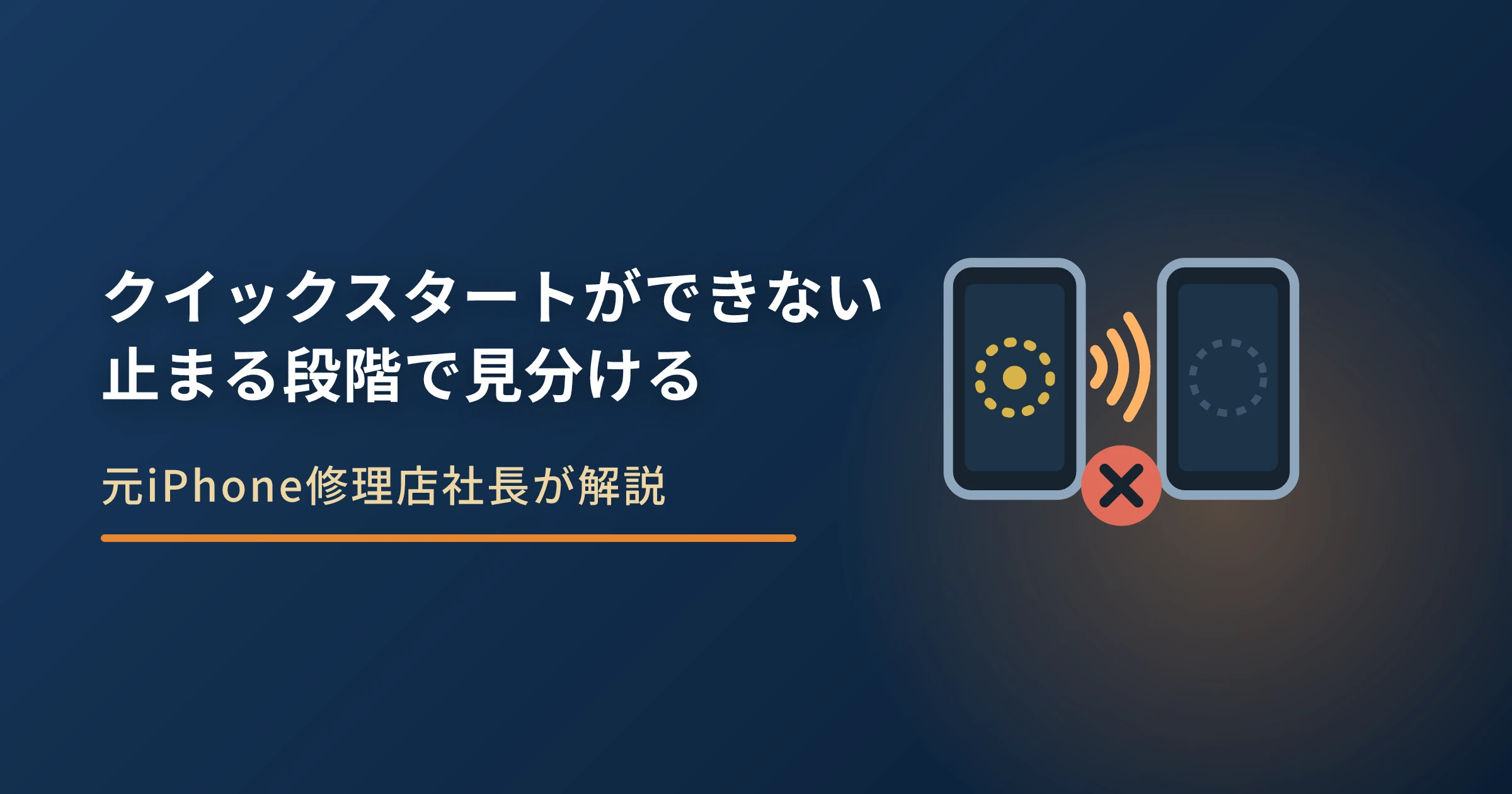
「新しいiPhoneの電源を入れたのに、古いiPhoneにクイックスタートの画面が出てこない……」
「クイックスタートの画面は出たのに、新しいiPhoneの設定が途中から先へ進まなくなった」
「会社で渡されたiPhoneは、そもそも使えないの?」
iPhoneのクイックスタートができなくて、データを移せずに困っている、という相談である。
結論から書く。クイックスタートは、新しいiPhoneと古いiPhoneの2台がそろって動く仕組みで、できないときは「案内が出ない」「途中で進まない」「そもそも使えない」の3つのどれかに分かれる。止まった段階が分かれば、確かめる場所は数個に絞れる。
Appleのページは、古いiPhoneがiOS 11以降であること、Wi-FiとBluetoothがオンであること、ロックを解除してホーム画面にしてあることなどを、クイックスタートの前提として書いている(Apple「クイックスタートを使って新しいiPhoneやiPadにデータを転送する」)。ただし、2026年11月5日に確かめた範囲では、Appleの日本語のページに、クイックスタートが始まらない原因を一覧にしたものは見つからなかった。この記事では、Appleが書いている条件と順番を先に並べ、そこから外れた場所の探し方は、筆者の整理として分けて書く。扱うのは、次の3つである。
- どの段階で止まっているかの見分け方
- 古いiPhone側と新しいiPhone側で確かめる条件
- クイックスタートをあきらめるときの、ほかの道
修理店を経営していた筆者の立場から言えば、データ移行の相談で避けたいのは、うまくいかないからと、古いiPhoneを先に消去してしまうことである。止まった段階が分かれば、その心配をせずに次の手を選べる。
まず、どの段階でできないかで分ける
クイックスタートは、古いiPhoneの画面に案内が出るところから始まり、新しいiPhoneの設定を進め、データの転送方法を選ぶ順に進む。できない場面は、この順のどこで止まるかで分けられる。
Appleが書いているクイックスタートの流れは、次のとおりである。
- 古いiPhoneで、Wi-Fiに接続し、Bluetoothをオンにする
- 古いiPhoneのロックを解除して、ホーム画面にする
- 新しいiPhoneの電源を入れて、古いiPhoneの近くに置く
- 画面の案内に従って、設定を始める
- 新しいiPhoneを、Wi-Fiまたはモバイル通信ネットワークにつなぐ
- Face IDまたはTouch IDを設定する
- データの転送方法を選ぶ
止まった場所を、この流れに当てはめたものが次の表である。段階の分け方は、筆者が整理したものだ。
| 止まる場面 | 先に見る場所 |
|---|---|
| 古いiPhoneに、設定の案内が出ない | 古いiPhone側の条件(流れの1〜3) |
| 案内は出たが、新しいiPhoneの設定が進まない | 通信、SIM、確認コード(流れの4〜6) |
| 転送が始まらない、または終わらない | 電源、2台の距離、転送方法(流れの7) |
| 最初から使えないと決まっている | 新しいiPhoneの登録の状況、古いiPhoneの有無 |
まず1行目から順に、当てはまる行を探す。見当がつかないときは、いちばん上の行から確かめるのが近道である。
古いiPhoneに案内が出ないなら、古いiPhone側の条件を見る
案内が出ないときは、新しいiPhoneではなく、古いiPhoneの条件を先に見る。案内が出る場所は古いiPhoneの画面だからである。Appleは、クイックスタートの前提として、次の4つを書いている。
- 古いiPhoneが、iOS 11以降(iPadなら iPadOS 13以降)であること
- 古いiPhoneが、Wi-Fiに接続されていて、Bluetoothが有効であること
- 古いiPhoneのロックを解除して、ホーム画面に移動してあること
- 新しいiPhoneの電源を入れて、古いiPhoneの近くに置くこと
新しいiPhoneの設定を案内する画面が、古いiPhoneから消えてしまった場合は、両方のデバイスを再起動する、というのがAppleの案内だ。また、クイックスタートでは両方のデバイスを使うため、最新バージョンのiOSにアップデートしてあることを確かめ、古いiPhoneを数分間使わなくてもかまわない時間帯を選ぶよう案内している。
条件が複数ある場合は、1つ直すたびに、案内が出るかを見る。まとめて変えると、どの変更で直ったのか分からなくなるためである。この進め方は筆者の試し方で、Appleのページには書かれていない。
Wi-Fiにつながらないときは、iPhoneがWi-Fiにつながらない原因|直す順番と故障の見分け方で直す順番をまとめている。Bluetoothが原因なら、iPhoneがBluetoothにつながらない原因|つなぎ直す手順が使える。
案内は出たのに進まないなら、通信とSIM、確認コードを見る
案内が出たあとで止まるなら、新しいiPhoneの通信か、SIMの準備を疑う。Appleによると、デバイスをアクティベーションして設定を続けるには、Wi-Fiネットワークまたはモバイルデータ通信ネットワークに接続する必要がある(Apple「iPhoneやiPadを初期設定する」)。アクティベーションとは、iPhoneが通信できる状態になり、使い始められるようにする手順のことである。
確かめることは、次の3つだ。
- 新しいiPhoneが、Wi-Fiかモバイル通信ネットワークにつながっているか
- SIMカードを先に挿す必要がないか(Appleは、iPhoneの設定の際、状況により、iPhone SIMカードを先に挿入する必要があると書いている)
- eSIMのアクティベートの案内画面が出ていないか(Appleは、出る場合があると書いている)
もう1つ、Apple Accountでサインインするときの確認コードがある。Appleは、サインインの際に、以前のデバイスに表示される確認コードの入力を求められることがある、と書いている。古いiPhoneを別の部屋に置いたままにすると、ここで止まる。設定が終わるまでは、手元に置いておきたい。この置き方の助言は筆者のものである。
設定が終わったあとに、新しいiPhoneで「SIMなし」と出る場合は、iPhoneに「SIMなし」と出る原因|自分で直す手順と修理の目安を参照してほしい。
転送が始まらない、終わらないなら、電源と距離、方法を見る
転送が終わらないときは、2台を電源につないだまま、近づけておく。Appleは、データの移行が終わるまで、2台のデバイスを電源につないだまま、互いに近付けておくよう書いている。転送にかかる時間は、ネットワークの状況や転送するデータの量によって変わる、というのがAppleの説明である。
転送方法の選び方で、待つ場面が変わる。Appleが書いている違いは、次の表のとおりである。
| 選んだ方法 | Appleが書いている動き |
|---|---|
| iCloudからダウンロードする | アプリやデータはバックグラウンドでダウンロードされ、新しいデバイスをすぐに使い始められる |
| 以前のデバイスから直接転送する | 両方のデバイスで転送が終わるまで待つ必要がある |
直接転送を選んだのに、新しいiPhoneが使えないのは、故障ではなく、転送の待ち時間である。Appleは、何分たったら止まったとみなすかという目安を、確かめた範囲では書いていない。
止まったように見えても、古いiPhoneの消去や初期化は、データがそろったと確かめるまで行わない。これは筆者の考えである。消去したあとでは、移すはずだったデータの元が残らないためだ。
クイックスタートが使えないときは、ほかの方法に切り替える
クイックスタートが使えない場面は、Appleが書いているものだけでも3つ挙げられる。新しいiPhoneが組織に登録されているとき、古いiPhoneがないとき、ワイヤレスで進まないときだ。
1つ目は、組織に登録されているiPhoneである。Appleは、新しいデバイスがApple School ManagerまたはApple Businessに登録されている場合、クイックスタートでデータを転送することはできない、と書いている。学校や会社がiPhoneをまとめて管理する仕組みのことで、渡された側は移し方を配った側に確かめる。
2つ目は、古いiPhoneがないときである。Appleの初期設定のページは、別のiOSデバイスがなければ、「もう一方のデバイスなしで設定」をタップするよう書いている。その後の「アプリとデータを転送」の画面では、iCloudのバックアップなどを選べる。
3つ目は、ワイヤレスで進まないときの有線接続である。Appleは、ケーブルでデバイスを直接接続して、今のiPhoneから新しいiPhoneにデータを移行する方法を案内している(Apple「新しいiPhoneやiPadに有線接続でデータを転送する」)。機種の組み合わせごとのケーブルや、バックアップからの移し方は、iPhoneのデータ移行ができない原因|止まる場所別の直し方にまとめている。
古いiPhoneのiOSが古い場合にも、違いがある。Appleのユーザガイドによると、iOS 11以降の別のiPhoneがあれば、設定や環境設定を自動でコピーでき、残りはiCloudバックアップから復元する。両方にiOS 12.4以降がインストールされていれば、すべてのデータをワイヤレスで転送できる。
設定を終えてしまったあとにやり直すなら、消去が要る
新しいiPhoneの設定をすでに終えているなら、クイックスタートはやり直しになる。Appleは、初期設定が済んでしまったあとで最初からやり直したい場合の案内として、iPhoneの初期化(消去)の方法を示している。
消去すると、そのiPhoneの中身は消える。新しいiPhoneに入れたばかりの写真やアプリが少なければ、やり直しの手間は小さい。すでに使い始めているなら、先にバックアップを作っておく。これは筆者の助言である。
古いiPhoneは、手放す前の準備が別にある。売る場合はiPhoneを売る前にやること5つ|「探す」オフの忘れが一番多いを見てほしい。
よくある質問
古いiPhoneが、iOS 11より前でも使えるか
Appleが書いている前提は、iOS 11以降である。それより前のiOSで使えるかは、Appleのページには書かれていなかった。使えない場合は、「もう一方のデバイスなしで設定」から進み、iCloudのバックアップなどで移す。
Wi-Fiがない場所でも、設定を進められるか
新しいiPhoneは、モバイルデータ通信ネットワークでも進められる場合がある。Appleは、アクティベーションにはWi-Fiネットワークまたはモバイルデータ通信ネットワークへの接続が必要で、「Wi-Fiなしで続ける」が選べるときに、モバイルデータ通信ネットワークを使えると書いている。ただし、古いiPhone側の前提には、Wi-Fiに接続されていることが入っている。
転送には、どれくらい時間がかかるか
決まった時間はない。Appleは、ネットワークの状況や、転送するデータの量などによって変わると書いている。iCloudからダウンロードする方法なら、新しいiPhoneをすぐに使い始められ、アプリやデータはあとからバックグラウンドで届く。
古いiPhoneがないときは、どうすればよいか
「もう一方のデバイスなしで設定」をタップして進める。Appleの初期設定のページがそう案内している。そのあとの「アプリとデータを転送」の画面で、iCloudのバックアップなどから移す方法を選ぶ。
古いiPhoneは、いつ消去してよいか
新しいiPhoneにデータがそろったと確かめてからにする。この時期の目安は、筆者の考えである。確かめる前に消去すると、移し直しができなくなる。
まとめ
iPhoneのクイックスタートができないときは、まず止まった段階を分ける。案内が出ないなら古いiPhoneの条件、進まないなら新しいiPhoneの通信とSIMと確認コード、終わらないなら電源と距離と転送方法の順に確かめる。
条件を確かめても進まないなら、クイックスタートにこだわらず、有線接続かバックアップに切り替える。 切り替えるまで、古いiPhoneは消去しないでおく。