「待ち合わせの場所に着いたのに、地図の青い点が隣の通りにいる」
「ビルに入ったとたん、現在地が飛ぶ。iPhoneが壊れたのか」
「ずれないようにしたいが、どの設定を見ればいいのか分からない」
iPhoneの位置情報が実際の場所とずれて、故障かどうかを知りたい、という相談である。
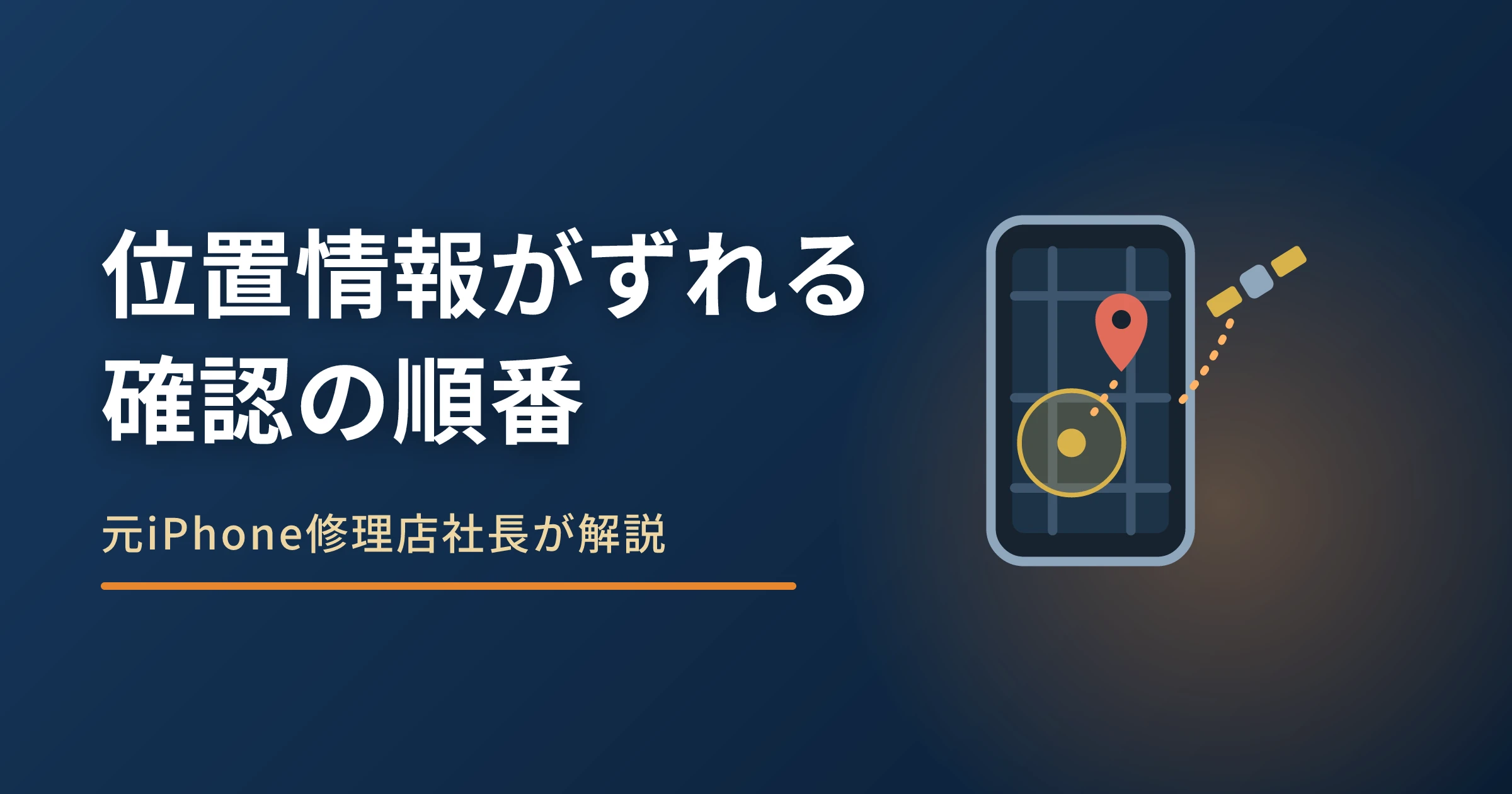
結論から書く。ずれは、青い点のまわりに出る円の大きさで見分ける。円が大きいなら、iPhone自身が「今の場所を正確に測れていない」と表示している状態であり、故障と決める前に、場所と設定を順に確かめる。
Appleによると、マップは現在地を正確に測位(位置を割り出すこと)できない場合、マーカーの周りに青い円を表示する。円が小さいほど、測位精度は高くなる(Apple「iOS/iPadOS/watchOSのプライバシーと位置情報サービスについて」)。Googleマップの青い点と水色の円も、同じ見方である(Google「Google マップで現在地を表示する / 現在地の検出精度を高める」)。
ただし、2026年11月2日に確かめた範囲では、Appleの日本語のページに、位置情報のずれが故障かどうかを見分ける基準は見つからなかった。この記事では、AppleとGoogleが書いている確認を先に扱い、そのあとの切り分けは、筆者の試し方として分けて書く。扱うのは、次の3つである。
- 青い円の大きさと、場所によるずれ方の違い
- 設定、コンパス、登録した場所のピンの確認
- 直らないときのリセットと、相談の考え方
修理店を経営していた筆者の立場から言えば、位置情報のずれの相談で避けたいのは、場所と設定を確かめる前に、端末の故障と決めてしまうことである。確かめる順番を先に決めておけば、設定の見直しで済むずれと、診断が要るずれを分けて考えられる。
まず、青い点と円の見え方でずれ方を分ける
ずれ方は、次の5つに分けられる。表の上から順に、当てはまるものを確かめる。
| 見え方 | 最初に確かめること |
|---|---|
| 青い点のまわりに、大きな円が出ている | いる場所と、数分待ったあとの円の大きさ |
| 青い点が出ない、またはグレーのまま | 位置情報サービスの許可 |
| 青い点が飛ぶ | 低電力モード |
| 点の位置は合っているが、向きを示すビーム(青い点から伸びる表示)がずれる | コンパスの調整 |
| 自宅や勤務先のピンだけがずれている | 登録した位置の微調整 |
円の意味は、AppleとGoogleの両方が書いている。点が出ないとき、飛ぶとき、向きがずれるときの対処は、Googleマップのヘルプに書かれている。ピンの微調整は、Appleのマップの案内である。
青い点が出ない、またはグレーのときは、画面に出ているのが今の場所ではない。Googleによると、この状態は現在地をまったく特定できていないことを意味し、代わりに最後に訪れた場所が表示される。ずれて見えるときは、まずこの状態でないかを見る。
円が大きいときは、場所と待ち時間を確かめる
円が大きいときは、衛星の電波を受けにくい場所にいないかを先に確かめる。Appleによると、GPSの精度は見えているGPS衛星の数で変わる。すべての衛星を数分かけて順に捕捉する(電波をつかむ)ため、精度は徐々に上がっていく。
壁、車両の屋根、高い建物、山などの障害物で視界が遮られると、衛星を捕捉できない場合がある。その間、iPhoneはWi-Fiまたはモバイルデータ通信のネットワークで位置を測る、とAppleは書いている。Googleのヘルプも、ユーザーと基地局の間に屋内駐車場や高層ビルなどの障害物があると、青い点が正しく表示されない可能性があると説明している。
最初の確認は、障害物の少ない場所へ移り、数分待って、円が小さくなるかを見ることである。Appleは、複数の方角で良好な視界を確保するよう案内している。Googleのヘルプも、GPSやWi-Fiの信号が弱いことが原因なら、信号が強い場所へ移動するよう書いている。
iPhoneが位置を割り出すのは、GPSだけではない。Appleの「マップが機能しない場合」のページによると、GPS、Bluetooth、クラウドソーシング(多くの端末から集めた情報)のWi-Fiホットスポット、携帯基地局を利用して、デバイスの位置を割り出す。次の章でWi-Fiやモバイルデータ通信の設定を確かめるのは、この組み合わせを使うからである。
場所を移して数分待ってもずれるなら、次は設定である。
設定を5つ確かめる
場所を変えても円が大きいままなら、設定を次の順に確かめる。
- 位置情報サービスがオンで、地図アプリの許可が「このアプリの使用中」などになっている
- そのアプリの「正確な位置情報」がオンになっている
- 日付と時刻の「自動設定」がオンになっている
- モバイルデータ通信かWi-Fiがオンで、機内モードがオフになっている
- 低電力モードがオフになっている
位置情報サービスとアプリの許可(1つ目と2つ目)
1つ目と2つ目は、アプリごとの許可である。Appleによると、「設定」の「プライバシーとセキュリティ」から「位置情報サービス」を開き、「位置情報サービス」がオンで、「マップ」が「このアプリ/ウィジェットの使用中」になっているかを確かめる(Apple「Apple製デバイスでマップが機能しない場合」)。Googleマップの場合は、同じ画面でGoogleマップを選び、「このアプリの使用中」か「常に」にする。
2つ目の「正確な位置情報」は、アプリごとに切り替える設定である。Appleは、iOS 14以降の一部のアプリで「正確な位置情報」を使って特定の位置情報を入手できると書き、おおよその位置情報だけを共有するには、「正確な位置情報」をオフにするよう案内している(Apple「iPhone、iPad、iPod touchで位置情報サービスとGPSのオン/オフを切り替える」)。オフにしたアプリには、おおよその位置しか渡らない。
Appleのマップでも、現在地を確認して正確な経路を表示するには、「正確な位置情報」をオンにして、iPhoneをインターネットに接続しておく必要がある(Apple「iPhoneでマップを設定する」)。
日付と時刻、通信(3つ目と4つ目)
3つ目の日付と時刻は、Appleが現在地の確認と、GPSの精度を上げる方法の両方で挙げている項目である。「設定」の「一般」から「日付と時刻」を開き、できれば「自動設定」をオンにする(Apple「Apple製デバイスでマップが機能しない場合」)。
4つ目は通信である。Appleは、モバイルデータ通信またはWi-Fiを有効にして、接続できる状態にしておくよう案内している。Googleのヘルプは、機内モードをオフにすることも挙げている。Wi-FiがつながらないときはiPhoneがWi-Fiにつながらない原因|直す順番と故障の見分け方に、圏外のままのときはiPhoneが圏外のまま治らないときの原因と切り分け手順に書いた。
低電力モード(5つ目)
5つ目の低電力モードは、Googleのヘルプに書かれている。地図上で現在地の表示が飛ぶときは、低電力モードをオフにする、という案内である。この記事で読んだAppleのページには、低電力モードと位置情報の関係は書かれていなかった。低電力モードの中身は、iPhoneのバッテリーの減りが早い原因|設定と劣化の見分け方でも触れている。
向きだけがずれるときは、コンパスを調整する
点の位置は合っているのに、向きを示すビームが広がっている、または違う方角を向いているときは、コンパスを調整する。Googleのヘルプは、ビームの幅が狭くなって正しい方向を向くまで、「8」の字を描くよう案内している。2、3回繰り返すだけで、コンパスは調整される、ともある。
Appleは、コンパスの正確さは、磁気的な妨害や環境的な妨害によって悪影響を受けることがあると書いている(Apple「iPhoneでコンパスを使用する」)。磁石を使うケースやスタンドが妨害にあたるかは、そのページに書かれていない。向きが合わないときにケースを外して試すのは、筆者の試し方である。
自宅や勤務先のピンだけがずれているとき
自宅や勤務先として登録した場所のピンだけがずれているなら、Appleのマップで位置を微調整できる。手順は次のとおりである(Apple「Apple製デバイスでマップが機能しない場合」)。
- マップアプリで、スクロールして「場所」を表示する
- 変更する場所のアイコンを長押しする
- 「詳細を編集」をタップする
- 「地図上の場所を微調整」をタップして、アイコンを動かす
- 「完了」をタップする
iOS 18以降では、連絡先カードの自宅または勤務先の住所とは別の住所を、マップアプリで自宅または勤務先として設定できる、とAppleは書いている。連絡先の住所とマップのピンが食い違うときは、この点も知っておくとよい。
地図アプリの開き直し、再起動、リセットの順に進める
設定を確かめても直らないなら、地図アプリを閉じて開き直し、iPhoneを再起動する。Appleは、依然としてマップに現在地が表示されない場合に、この2つを試すよう案内している。Googleのヘルプも、手順を行っても現在地が正しく表示されないときは、iPhoneの再起動を挙げている。
それでも直らないときの最後の手が、「位置情報とプライバシーをリセット」である。「設定」の「一般」から「転送またはiPhoneをリセット」をタップし、「リセット」をタップして選ぶ(Apple「iPhoneの設定をデフォルトにリセットする」)。位置情報サービスとプライバシーの設定がデフォルトに戻り、あらためて許可を出すまで、アプリは位置情報を使わなくなる。
この操作は最後に回す。戻った許可を、アプリごとに出し直すことになるからである。設定を残しておきたいときは、リセットの前にiPhoneのバックアップを作るよう、Appleは案内している。リセットの選択肢にある「すべての設定をリセット」は、ネットワーク設定やApple Payカードなどの設定も対象になるので、ここでは選ばない。
注意したいのは、「すべてのコンテンツと設定を消去」である。Appleは、このオプションを選ぶとすべてのコンテンツが削除されると警告している。位置情報のずれで選ぶのは、「位置情報とプライバシーをリセット」だけである。
修理を考える前に、切り分けておくこと
再起動とリセットのあとも、どのアプリでも、どの場所でもずれるなら、相談の段階である。その前に、次の3つを確かめておくと、相談で状況を伝えやすい。いずれもAppleのページに書かれた手順ではなく、筆者の切り分けである。
- AppleのマップとGoogleマップなど、複数の地図アプリで同じようにずれるか
- 空が開けた別の場所でも、同じようにずれるか
- 家族の別のiPhoneを同じ場所に置いたとき、同じようにずれるか
片方のアプリだけでずれるなら、そのアプリの許可と「正確な位置情報」を見直す。複数のアプリで、場所を変えても、ほかのiPhoneと比べても、自分のiPhoneだけがずれるなら、診断を受ける段階である。ただし、これはAppleの案内に書かれた原因の見分け方ではない。
費用は、先には決まらない。最終的な修理サービス料金は、デバイスの診断・検査を行った上で確定される、とAppleは書いている(Apple「AppleによるiPhoneのサービスと修理」)。保証は、過失や事故による損傷や、通常の使用によるバッテリーの劣化には適用されない。落としたり濡らしたりした心当たりがあれば、相談のときに伝える。
修理に出す前の準備は、iPhoneの修理でデータは消える?出す前にやることにまとめている。
よくある質問
屋内で現在地がずれるのは、故障か
故障と決めることはできない。Appleは、壁や高い建物などの障害物で衛星を捕捉できない場合があると書いている。Googleも、屋内駐車場や高層ビルが障害物になると、青い点が正しく表示されない可能性があると説明しているが、どちらも故障とは書いていない。空が開けた場所でも大きな円が続くなら、設定の確認に進む。
「正確な位置情報」をオフにしていると、どうなるか
アプリには、おおよその位置情報だけが共有される。Appleは、おおよその位置情報だけを共有したいときに、「正確な位置情報」をオフにするよう案内している。地図アプリで正確な現在地や経路が要るなら、そのアプリではオンにする。
片方の地図アプリだけがずれる
そのアプリの許可と「正確な位置情報」を見直す。「正確な位置情報」は、アプリを選んでオンとオフを切り替える設定だからである。どちらのアプリでもずれるなら、アプリの許可ではなく、場所や通信、端末の側の確認に進む。
ナビの案内と周りの様子が合わないときは、どちらに従うか
周りの標識に従う。Appleは、地図、経路、位置情報のデータサービスは、情報が精度を欠いたり不足したりする可能性があるとして、デバイスの情報と周囲の状況を見比べ、違いがあれば標識に従うよう書いている。
「位置情報とプライバシーをリセット」をすると、写真やアプリは消えるか
Appleは、iPhoneの設定のリセットを、コンテンツを消去せずに設定をデフォルトに戻す操作として案内している。「位置情報とプライバシーをリセット」は、位置情報サービスとプライバシーの設定をデフォルトにリセットする項目である。設定を残したいときは、リセットの前にバックアップを作る。
まとめ
iPhoneの位置情報がずれるときは、まず青い点のまわりの円を見る。円が大きいなら、障害物の少ない場所で数分待ち、位置情報サービスと「正確な位置情報」、日付と時刻、通信、低電力モードの順に確かめる。
設定を確かめ、開き直しと再起動をしても、どのアプリでも場所を変えてもずれるなら、診断を受ける段階である。 費用は診断のあとに決まる。落としたり濡らしたりした心当たりがあれば、そのことも伝える。