「iPad欲しいけど何ができるの?」
「メリットは?」
「デメリットはあるの?」
このような疑問を持っていないだろうか。
結論から述べると、iPad最大のメリットはApplePencilでの手書き体験とAIを有効活用できる点。最大のデメリットは価格の高さだが、リセールバリューの高さを考慮すれば長期コスパは決して悪くない。
この記事では、元Apple製品買取販売・修理店社長で、iPad販売についても経験豊富な筆者が、iPadの購入を検討している人に向けて、以下の内容を詳しく解説していく。
この記事でわかること
- iPadのメリット10選とデメリット3つ
(役立つAI活用術も紹介) - 買うべき人・いらない人の特徴
- 用途別おすすめ機種と2026年最新価格
- iPadを安く買う方法
この記事を読めば、たった5分で自分に最適なiPadがわかり、後悔しない選択ができるようになるはずだ。
iPadについて詳しく知りたい方は、このまま読み進めてほしい。

みっつー
元Apple製品買取販売&修理店社長
Apple製品買取販売&修理店を2012年から10年以上運営→7店舗まで拡大した実績あり→1店舗の最高年間売上1億4千万円達成→事業譲渡→現在はフリーランスとして活動中
▼取得済試験
・スマートフォン・モバイル実務検定試験
・モバイル技術基礎検定試験
iPadとは?何ができるかをサクッと解説
ここでは、iPadの基本とiPhone・MacBookとの違いを簡単に解説していく。
それでは順番に詳しく見ていこう。
iPadの基本スペックと特徴
iPadは、およそ8インチ〜13インチの画面サイズで展開されているタブレット端末で、iPhoneより大きく、MacBookより軽い。
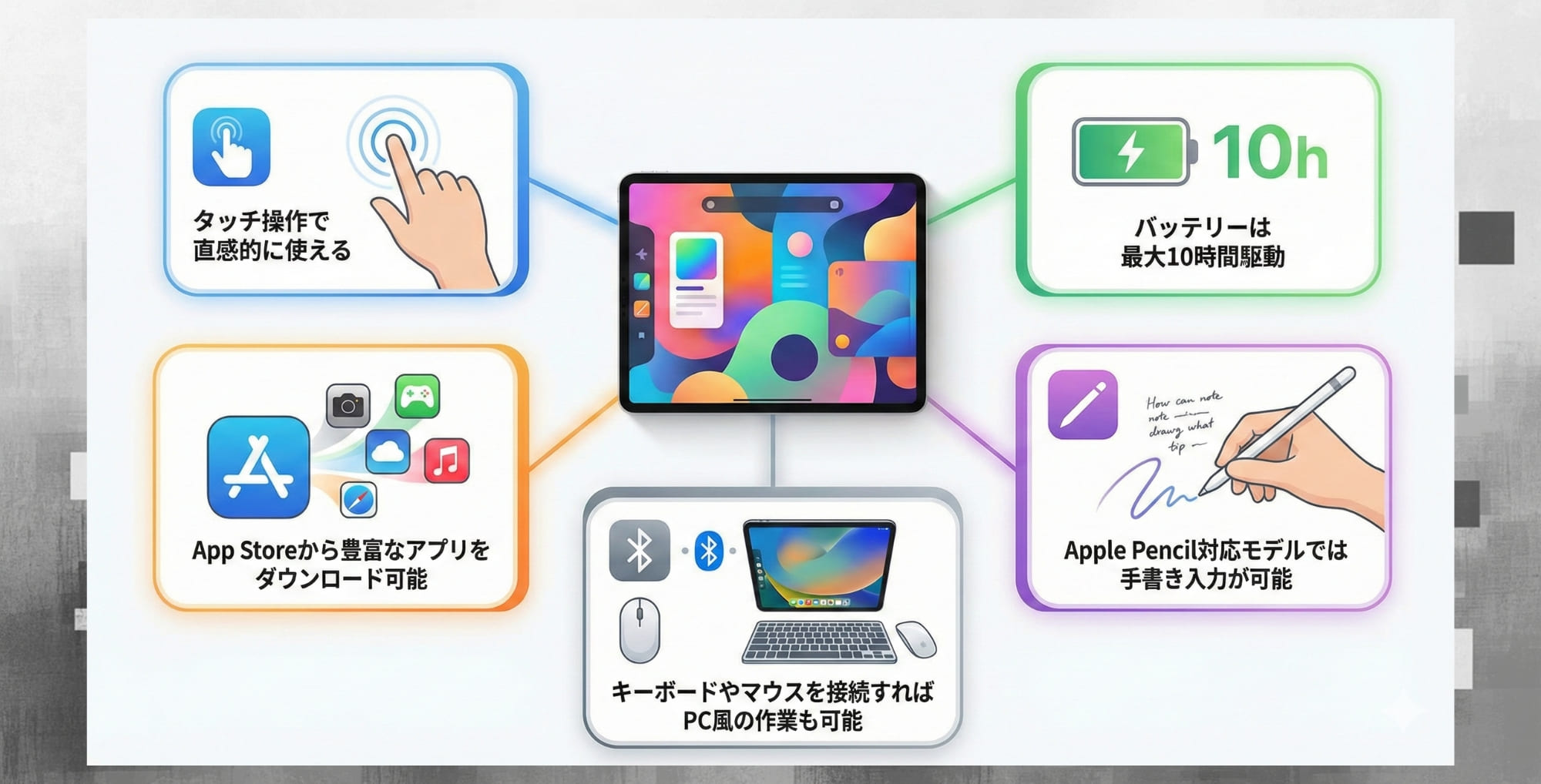
iPadの主な特徴は以下の通り。
- タッチ操作で直感的に使える
- バッテリーは最大10時間駆動
- AppStoreから豊富なアプリをダウンロード可能
- ApplePencil対応モデルでは手書き入力が可能
- キーボードやマウス接続でPC風の作業も可能
iPadはiPhoneと同じモバイルOS(iPadOS)で動作するため、iPhoneユーザーなら違和感なく使い始められるよ。
iPadでできることは主に以下の通り。
- Split Viewで2画面同時作業
(左にメール、右にChatGPTで返信作成など) - AI活用で議事録の自動要約、メール文章作成
- ステージマネージャで外部モニター接続、2画面作業
- ApplePencilで手書きメモ・イラスト制作
- 手書き文字の自動テキスト変換(スクリブル)
- 手書き数式をその場で計算
- 写真・動画編集(CapCut、Final Cut Pro等)
- 動画視聴・電子書籍・漫画を大画面で
- PS5/Switch/Xboxコントローラー接続でゲーム
- 自宅のPS5やPCゲームをリモートプレイ
- iPhoneと同じLINEアカウントでサブ機として使用
- Macのサブディスプレイとして使用(Sidecar)
- ユニバーサルコントロールでMacとファイル共有
iPhoneでもできることは多いが、大画面とApple Pencil、そしてAI連携を組み合わせることで、iPhoneでは難しい作業が快適にできる。これらの活用法については、「iPadのメリット10選」で詳しく解説していく。
iPhoneやMacBookとの違い
iPadとiPhone・MacBookの違いを表にまとめた。
| 項目 | iPad | iPhone | MacBook |
|---|---|---|---|
| 画面サイズ | 7.9〜13インチ | 4.7〜6.9インチ | 13〜16インチ |
| 重量 | 293g〜723g | 138g〜240g | 1.24kg〜2.16kg |
| 操作方法 | タッチ (+Pencilなど) | タッチ | キーボード トラックパッド |
| 起動速度 | 瞬時 | 瞬時 | 数秒〜数十秒 |
| 携帯性 | |||
| 本格的な PC作業 | |||
| 手書き入力 |
iPhoneは常に持ち歩く「携帯電話」だが、iPadは「腰を据えて作業するデバイス」だ。画面が大きい分、動画視聴・電子書籍・資料作成が格段に快適になる。
MacBookは本格的なPC作業(プログラミング、高度な動画編集等)に適している。iPadは軽量で起動が速く、タッチ操作で直感的に使えるが、複雑なファイル管理やデスクトップ版ソフトが必要な作業には向いていない。
iPadのメリット10選【活用術も紹介】
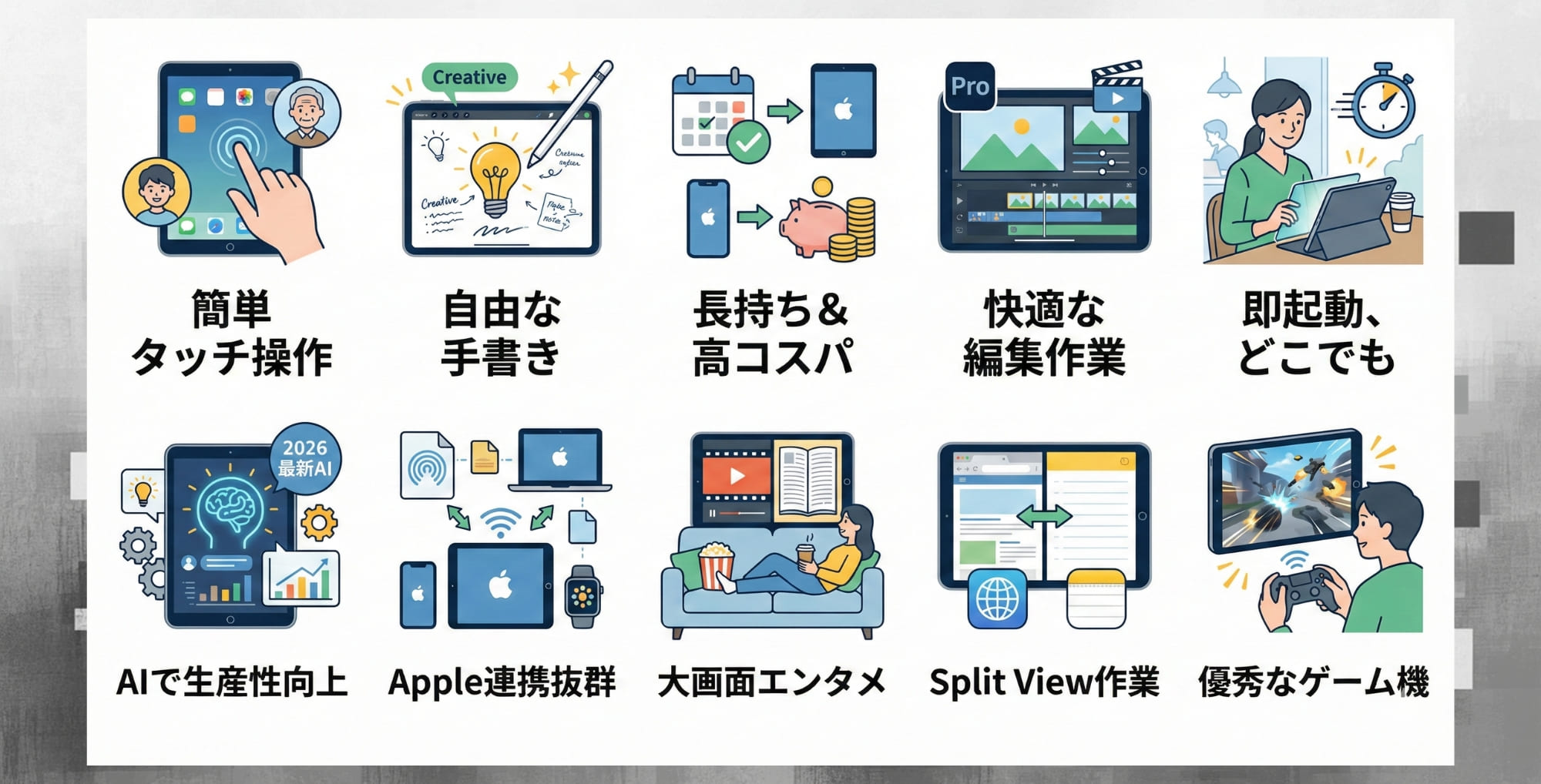
iPadのメリットは多数あるが、中でも最大の強みはApplePencilでの手書き体験とAI活用だ。
ここでは、iPadを購入するメリットを、具体的な活用術と合わせて10個紹介するので、購入を検討しているならぜひ参考にしてほしい。
順番に詳しく見ていこう。
1. タッチ操作で誰でも簡単に使いこなせる
iPad最大の魅力の1つは、直感的なタッチ操作で誰でも簡単に使いこなせる点だ。
画面を指でタップしたり、スワイプしたりするだけで操作できるため、パソコンが苦手な人でもすぐに使い始められる。子供から高齢者まで、幅広い年齢層が抵抗なく使えるデバイスだ。
以下のようなジェスチャ操作を覚えれば、より快適に使いこなせるので、iPadを購入したらぜひ試してみてほしい。
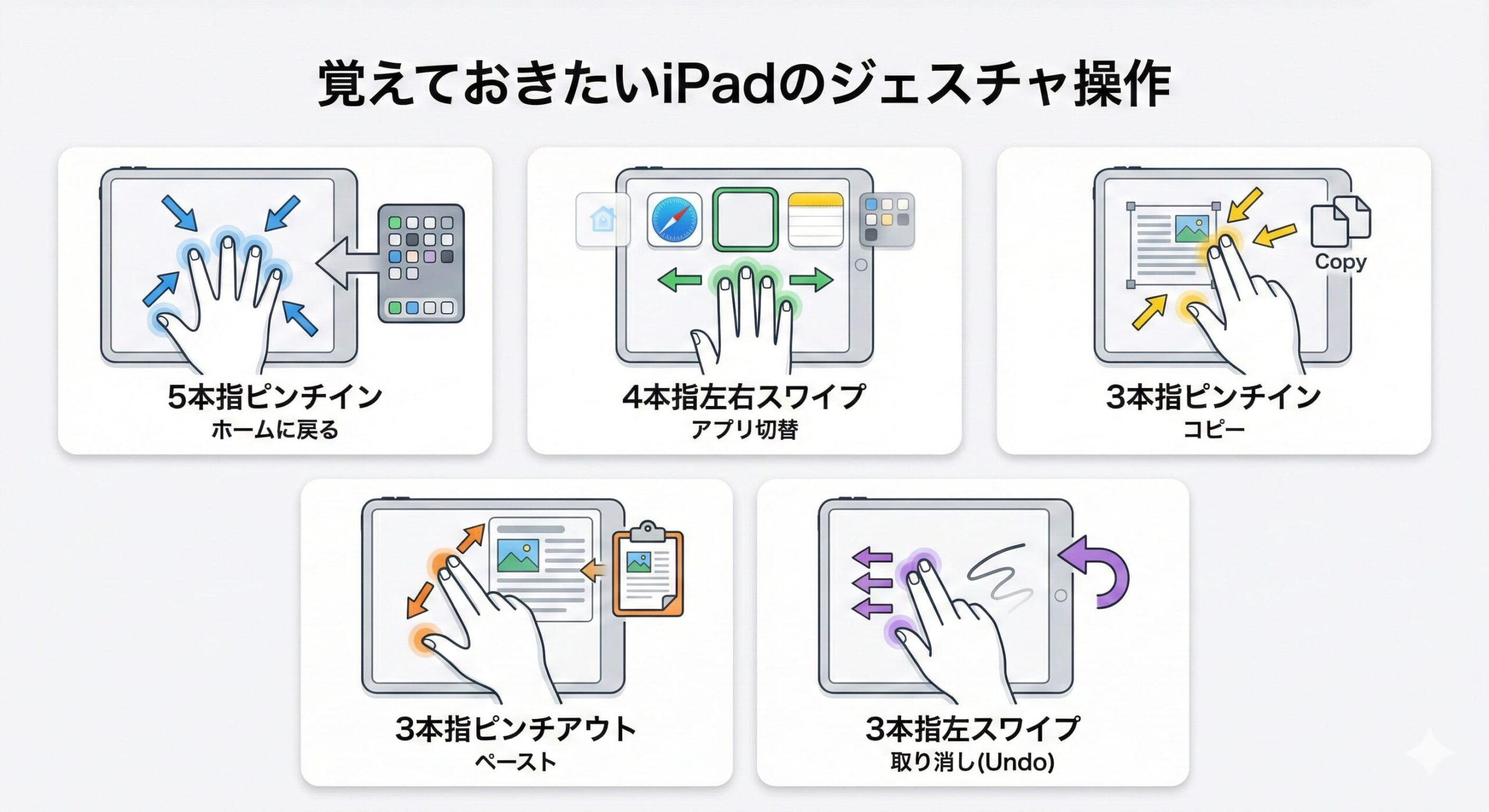
- 5本指でピンチイン → ホーム画面に戻る
- 4本指で左右スワイプ → アプリ切り替え
- 3本指でピンチイン → コピー
- 3本指でピンチアウト → ペースト
- 3本指で左スワイプ → 取り消し(Undo)
これらのジェスチャを使えば、キーボードやマウスがなくても効率的に作業できるだろう。
2. ApplePencilで手書きメモやイラストが自由に描ける
ApplePencil対応モデルでは、紙にペンで書くような感覚で手書きができる。筆圧感知機能により、線の太さや濃淡も自在にコントロール可能だ。
特に便利な機能は以下の通り
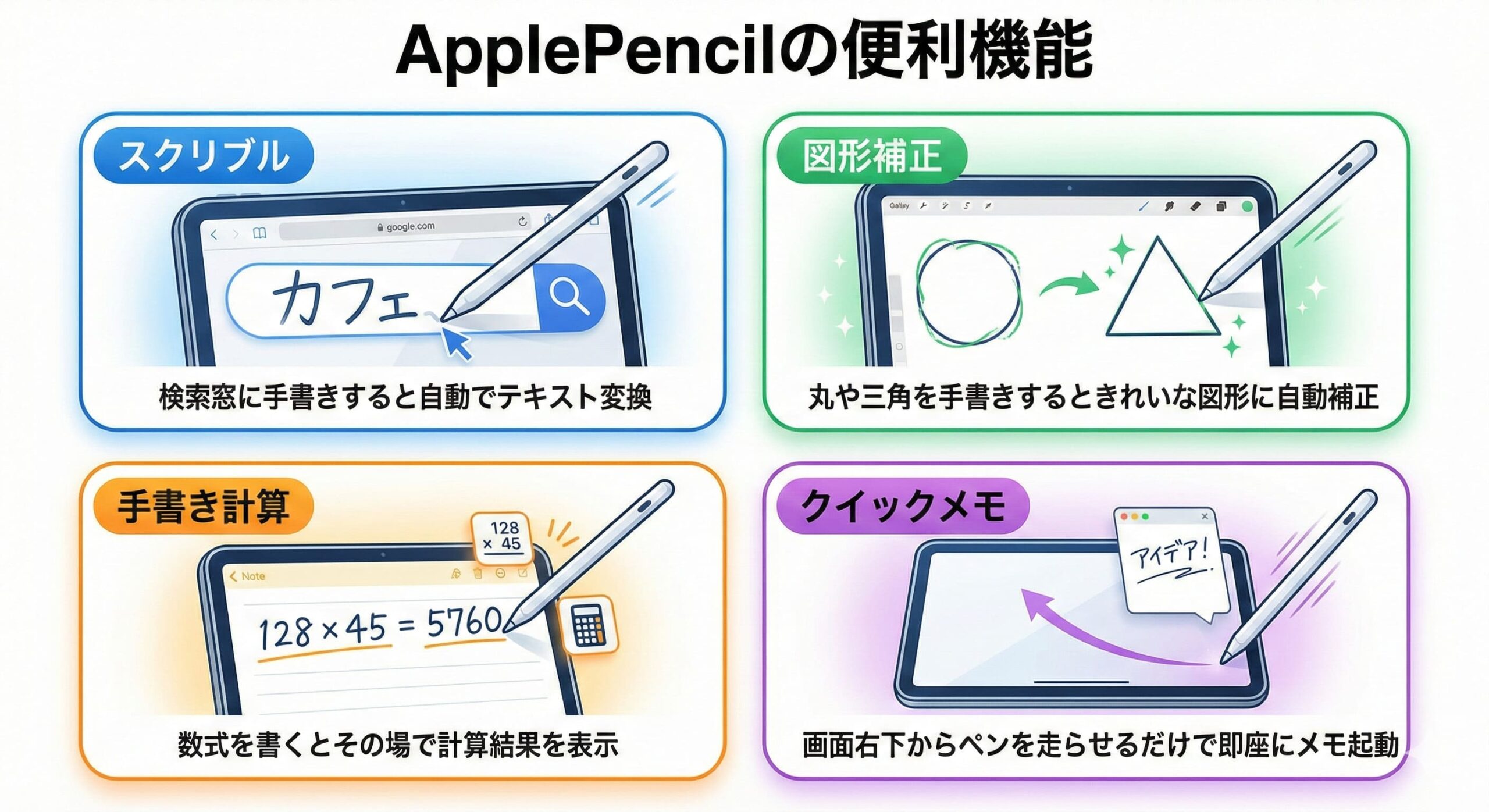
- スクリブル
検索窓に手書きすると自動でテキスト変換 - 図形補正
丸や三角を手書きするときれいな図形に自動補正 - 手書き計算
数式を書くとその場で計算結果を表示 - クイックメモ
画面右下からペンを走らせるだけで即座にメモ起動
iPadとApplePencilを組み合わせれば、会議中のメモ取り、勉強ノート、アイデアスケッチなど、さまざまな場面で活躍する。Procreateなどのアプリを使えば、本格的なデジタルイラストも制作可能だ。
3. iPhoneより長期間使用できてコスパが良い
iPadはiPhoneと比較して、1台を長期間使い続けられる傾向にある。
iPhoneは毎日持ち歩いて頻繁に使用するため、落下などによる物理的な損傷リスクが高い。一方でiPadは、腰を据えて使用することが多く、4〜5年程度は快適に使い続けられるケースが多い。
Appleは古いモデルに対しても長期間OSアップデートを提供しているため、セキュリティ面でも安心して使い続けられる。
4. 写真・動画編集がスマホより快適にできる
iPadには高性能なプロセッサが搭載されているため、写真編集や動画編集もスムーズにこなせる。
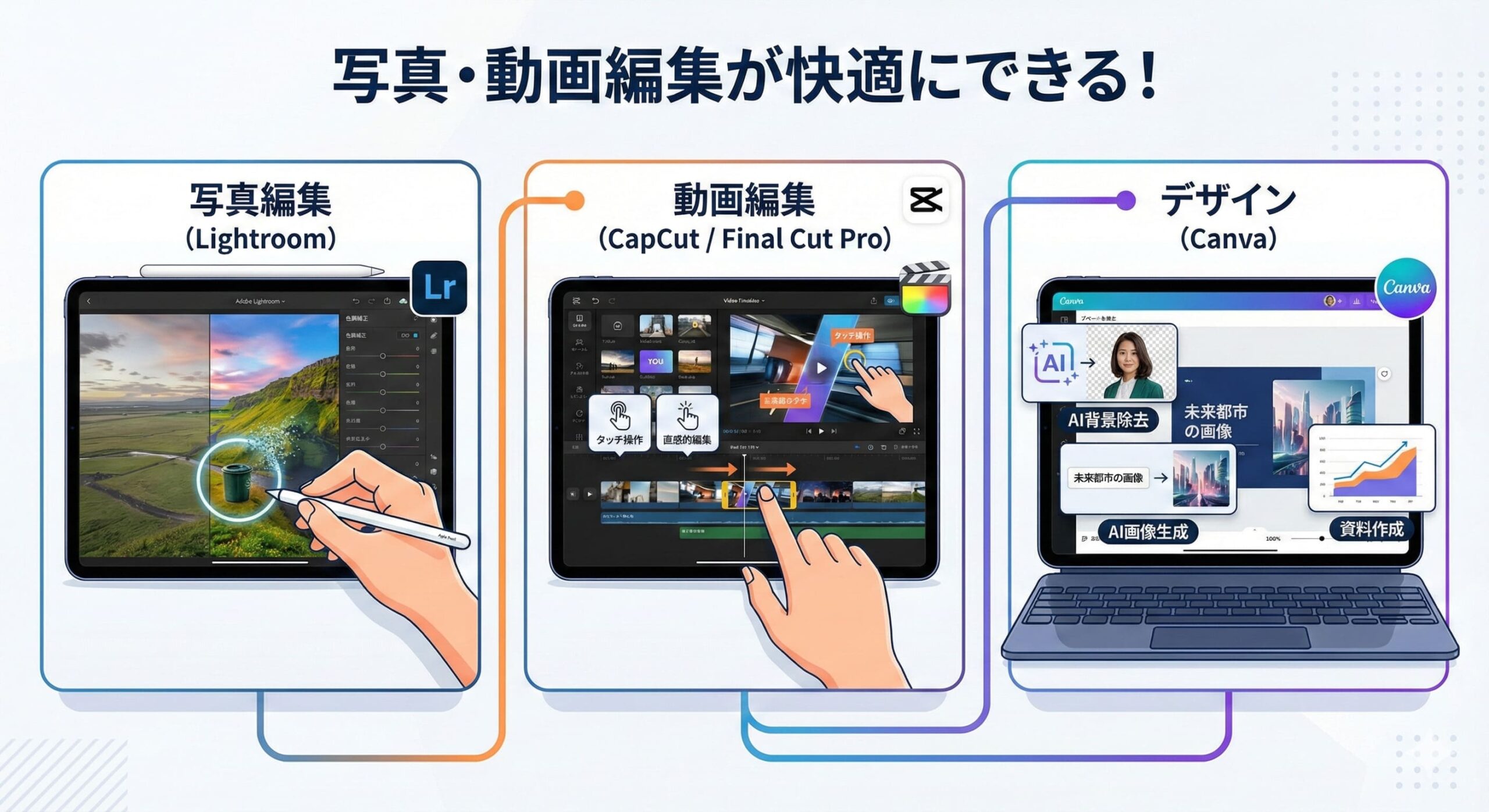
- 写真編集
Lightroomで色調補正、不要な被写体をなぞって消去 - 動画編集
CapCutやFinalCutProでタッチ操作で直感的に編集 - デザイン
Canvaで資料作成、AIによる背景除去や画像生成
大画面と直感的なタッチ操作により、MacBookを使うほどではない編集作業なら、iPadの方が手軽で効率的な場合も多い。旅行先で撮影した写真をその場で編集してSNSに投稿、といった使い方も可能で便利だ。
5. 起動が速くどこでもすぐに作業開始できる
iPadは電源ボタンを押せば、わずか数秒で起動して使い始められる。MacBookのように起動を待つ時間がほとんどないため、思い立ったときにすぐ使えるのが大きな利点だ。
アプリの起動や切り替えも非常に高速で、複数のアプリを同時に開いていても動作が重くなりにくい。
カフェで急にアイデアが浮かんだとき、電車の中でメールを確認したいとき、すぐに作業を始められるスピード感はiPadならではだ。
6. AI活用で仕事の生産性が大幅アップ【2026年最新】
2025年以降、iPadはAI活用ツールとしての価値が急速に高まっている。SplitViewを使い、左側に作業画面、右側にAIを開くことで「AIを司令塔にした仕事術」が実現できる。
代表的なAI活用例は以下の通り
SplitViewで左にメール、右にChatGPTを開き、返信文のドラフト作成や長文の要約を指示。完成した文章はコピペですぐに貼り付けできる。
純正の「ボイスメモ」や「メモ」アプリで録音・文字起こしを行い、そのテキストをGeminiなどのAIに読み込ませれば、要約や決定事項のリスト化が自動で完了する。
Mapifyを使えば、手書きメモやテキストからマインドマップを自動生成できる。会議のブレスト結果をその場で可視化するなど、チームでの活用にも向いている。
Apple Intelligenceの登場で、写真の不要物消去やイラスト生成がiPad単体で可能に。自分で描いたラフスケッチをAIできれいなイラストに変換する機能も利用できる。
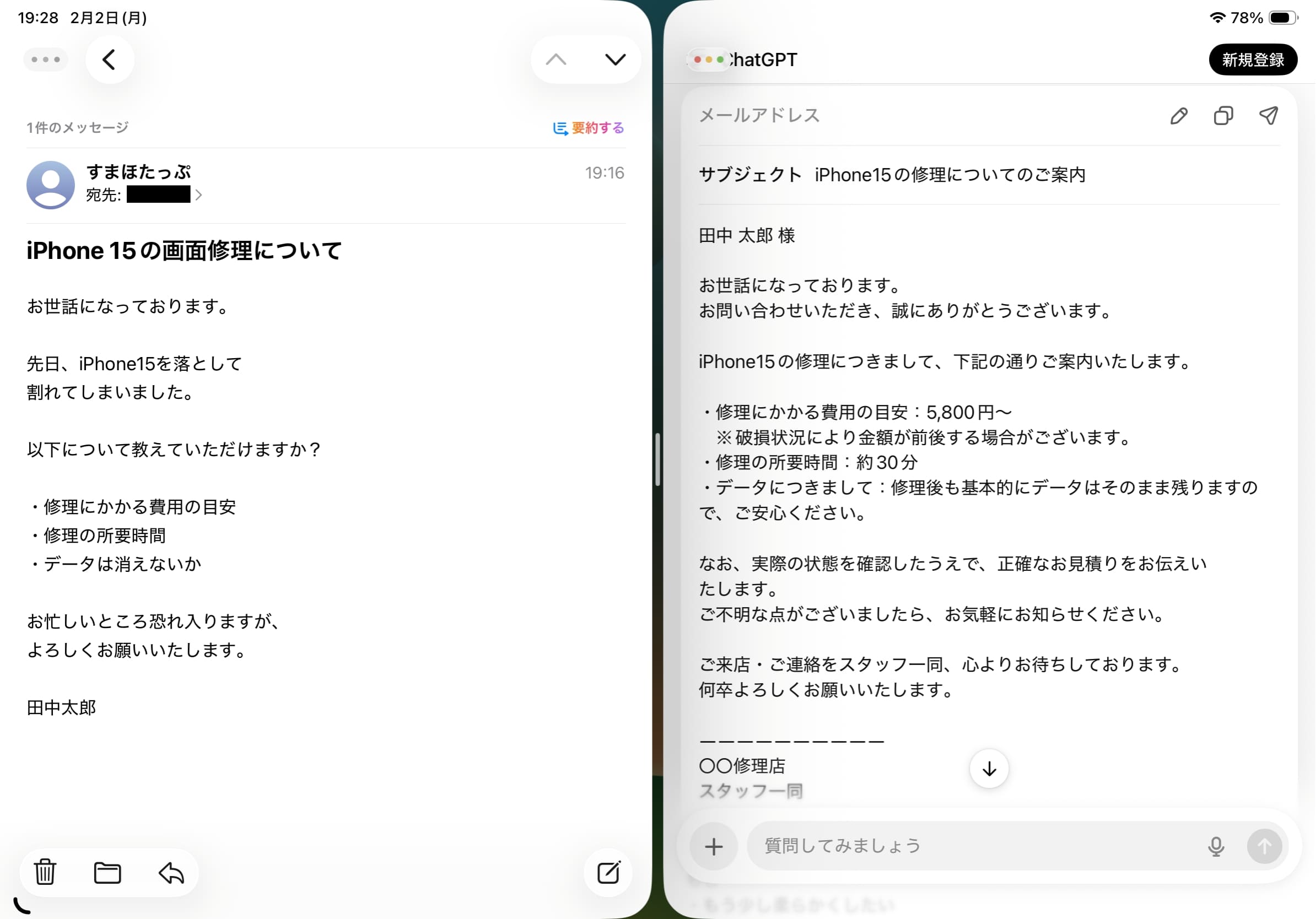
SplitViewで左にメール、右にChatGPTを開いて返信文を作成。コピペ&指示出しするだけで完了
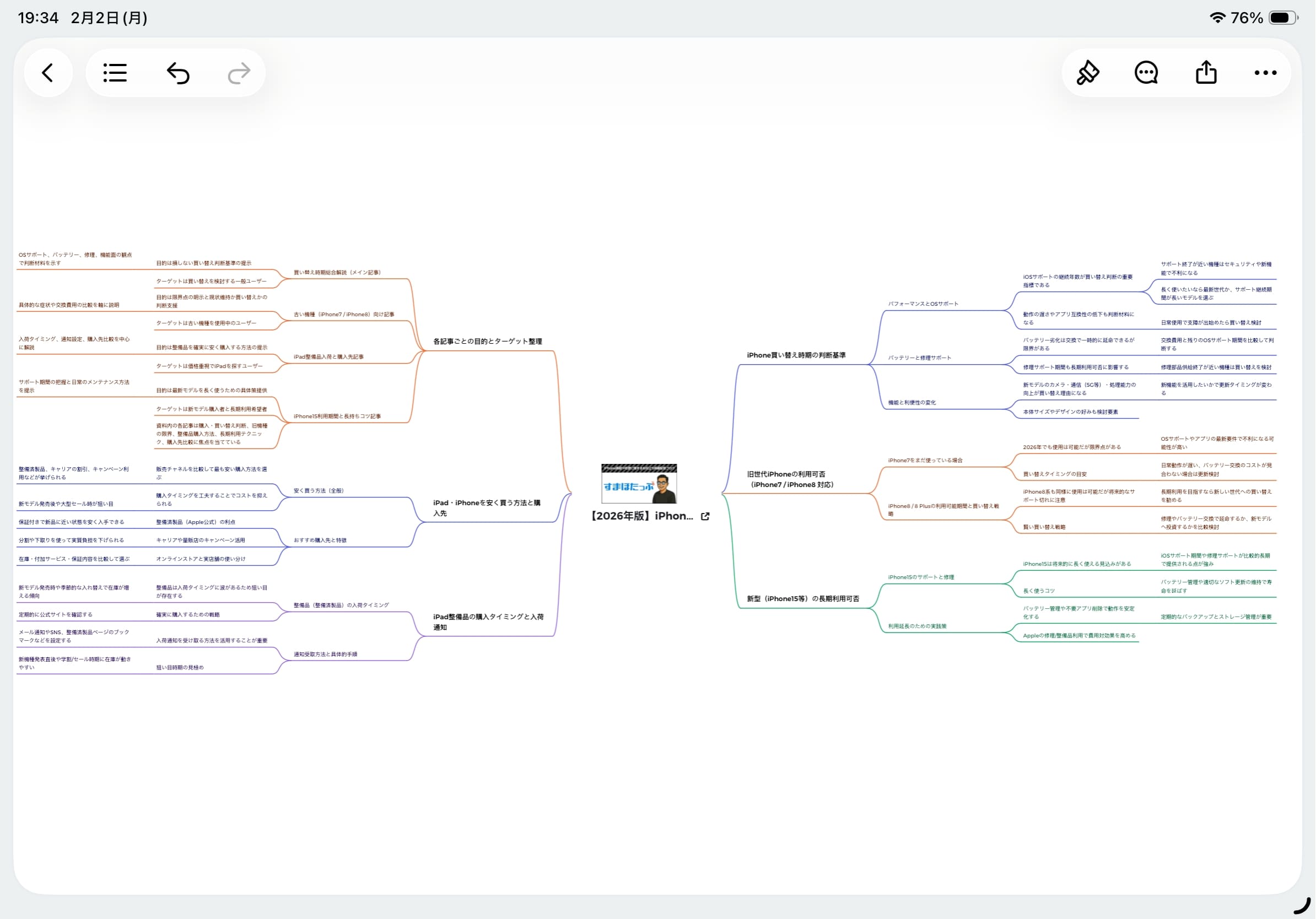
Mapifyを使えば、URLやPDFからマインドマップを自動生成。会議のブレスト結果をその場で可視化できる
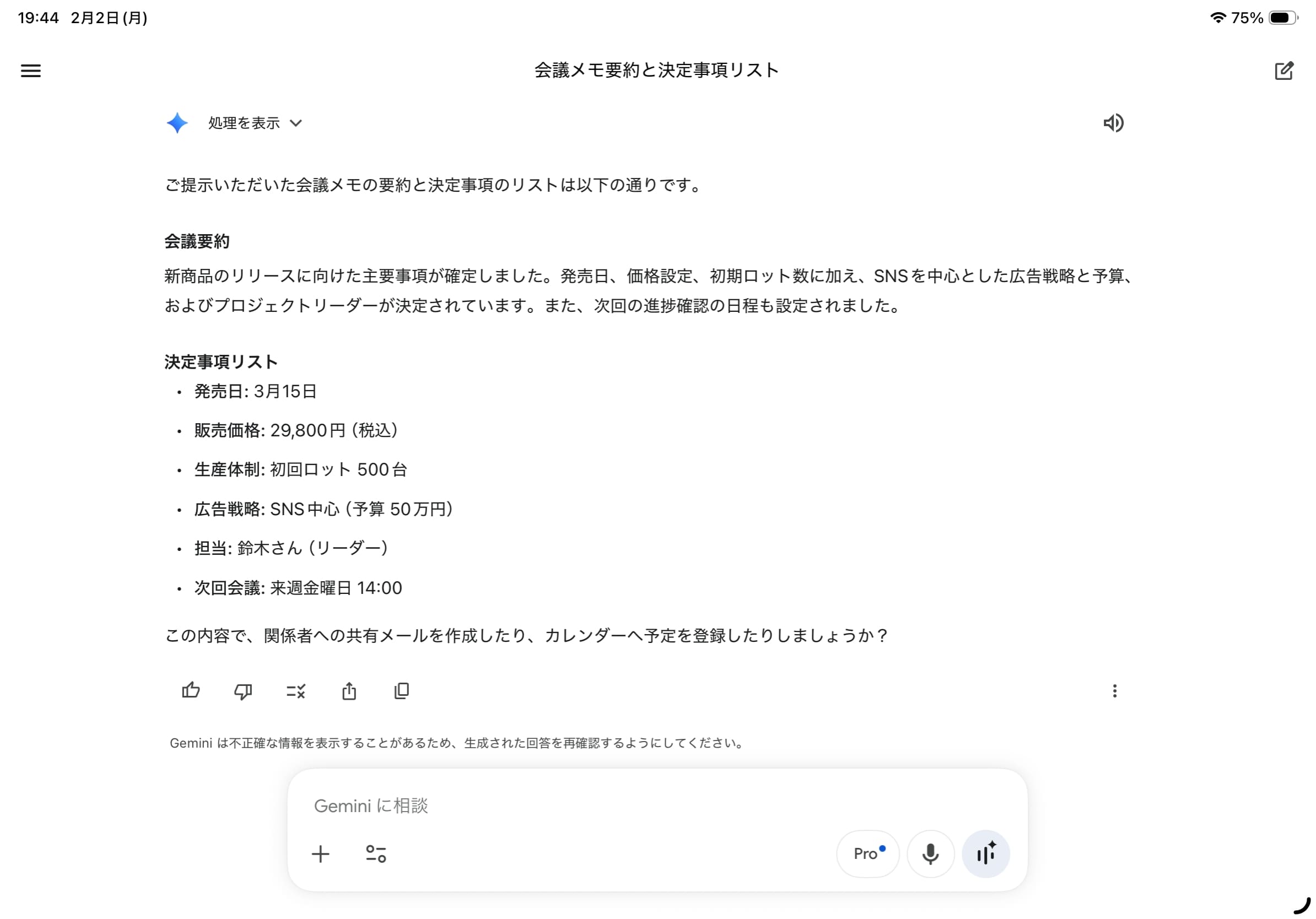
Geminiに会議メモを読み込ませるだけで、要約と決定事項リストを自動作成
7. Apple製品との連携が抜群
以下のようなApple製品同士の連携機能は、他社タブレットにはない大きなメリットだ。
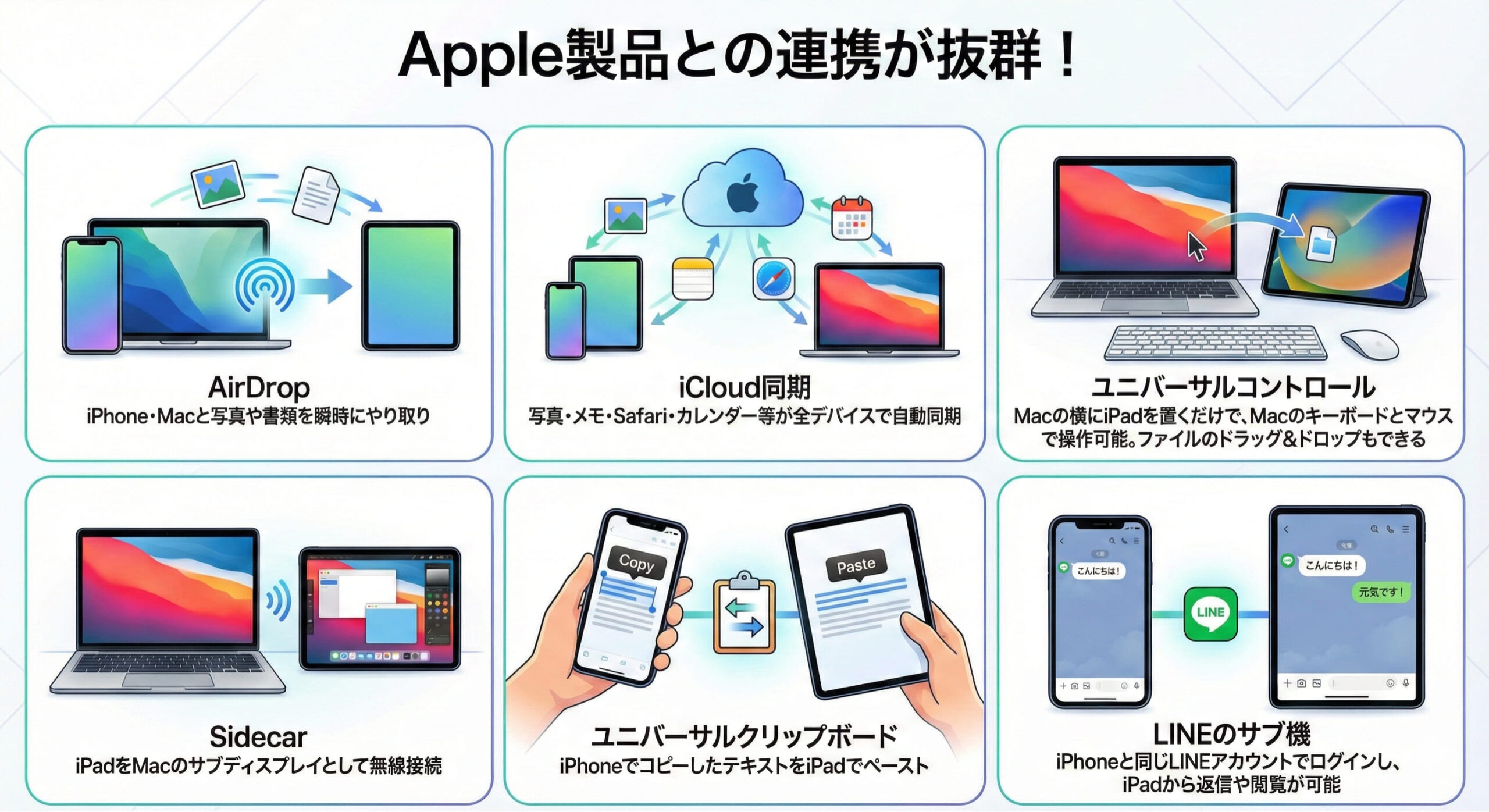
- AirDrop
iPhone・Macと写真や書類を瞬時にやり取り - iCloud同期
写真・メモ・Safari・カレンダー等が全デバイスで自動同期 - ユニバーサルコントロール
Macの横にiPadを置くだけで、Macのキーボードとマウスで操作可能
ファイルのドラッグ&ドロップもできる - Sidecar
iPadをMacのサブディスプレイとして無線接続 - ユニバーサルクリップボード
iPhoneでコピーしたテキストをiPadでペースト - LINEのサブ機
iPhoneと同じLINEアカウントでログインし、iPadから返信や閲覧が可能
すでにiPhoneやMacを使っている人は、iPadを追加するだけでAppleエコシステムの利便性が一気に向上する。
8. 大画面で動画・電子書籍を快適に楽しめる
iPadは最大13インチの大画面を活かして、エンタメを快適に楽しめる。
- 動画視聴
Netflix、YouTubeなどを大画面で視聴 - 電子書籍
Kindle、AppleBooksで快適に読書 - 漫画・雑誌
見開き2ページ表示で紙のような読書体験 - Web閲覧
複数のタブを同時に表示しながら情報収集
スマホの小さな画面で長時間動画を見ると目が疲れやすいが、iPadなら適度な距離で大画面を楽しめる。ベッドやソファでリラックスしながら使うには最適なサイズ感だ。
9. SplitViewでマルチタスクが可能
iPadのSplitView機能を使えば、2つのアプリを左右に並べて同時に操作できる。
具体的な活用例は以下の通り
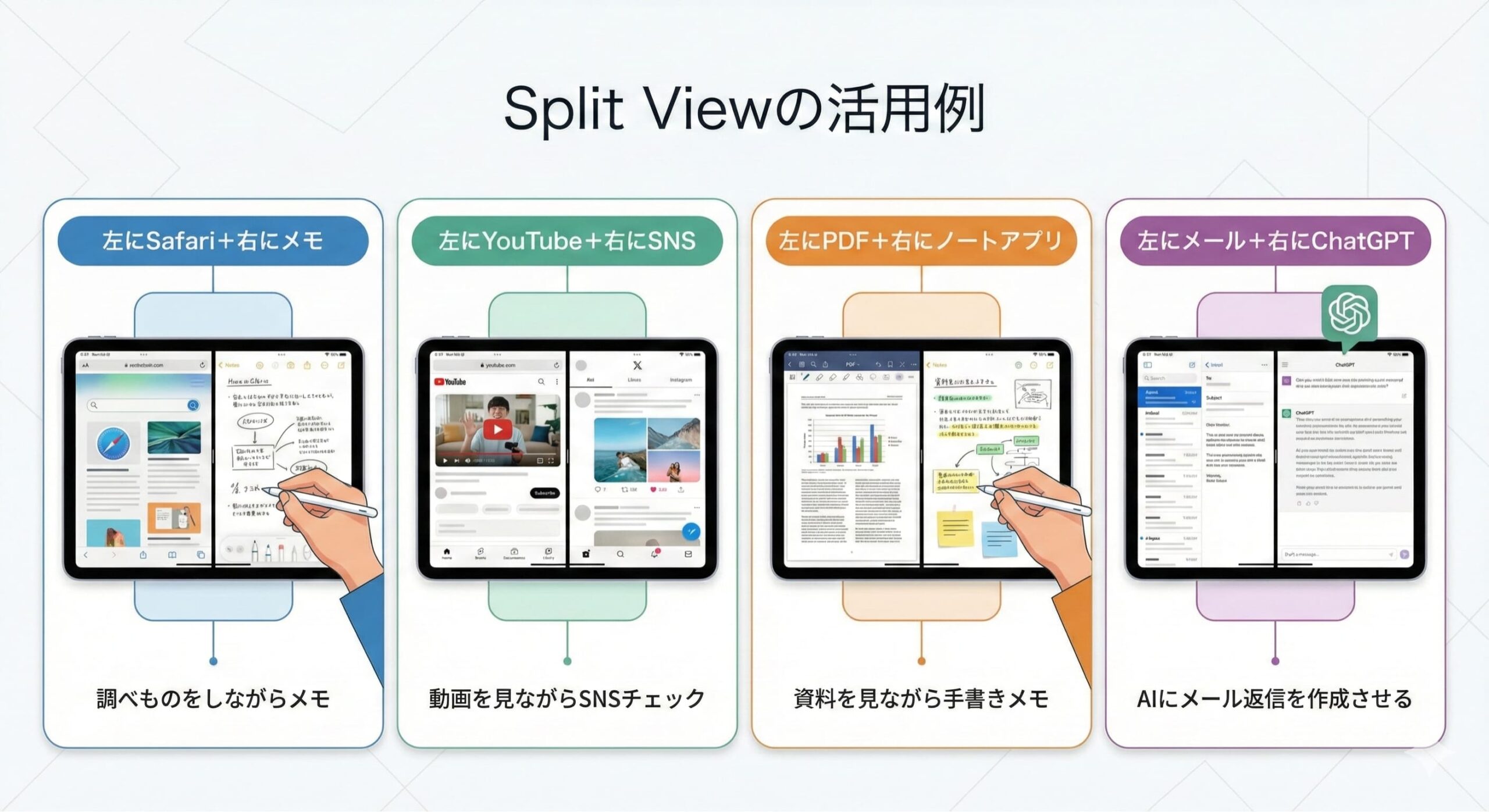
- 左にSafari+右にメモ
→ 調べものをしながらメモ - 左にYouTube+右にSNS
→ 動画を見ながらSNSチェック - 左にPDF+右にノートアプリ
→ 資料を見ながら手書きメモ - 左にメール+右にChatGPT
→ AIにメール返信を作成させる
さらにSlideOverを使えば、3つ目のアプリを小さなウィンドウで表示可能。
iPadProやAirではステージマネージャに対応しており、パソコンのようにウィンドウサイズを自由に変更して複数アプリを重ねて表示することもできる。
この「ながら作業」ができるのは、iPhoneにはないiPadならではの大きなメリットだ。
10. ゲーム機としても優秀
iPadは高性能プロセッサを搭載しているため、本格的なゲームも快適にプレイできる。
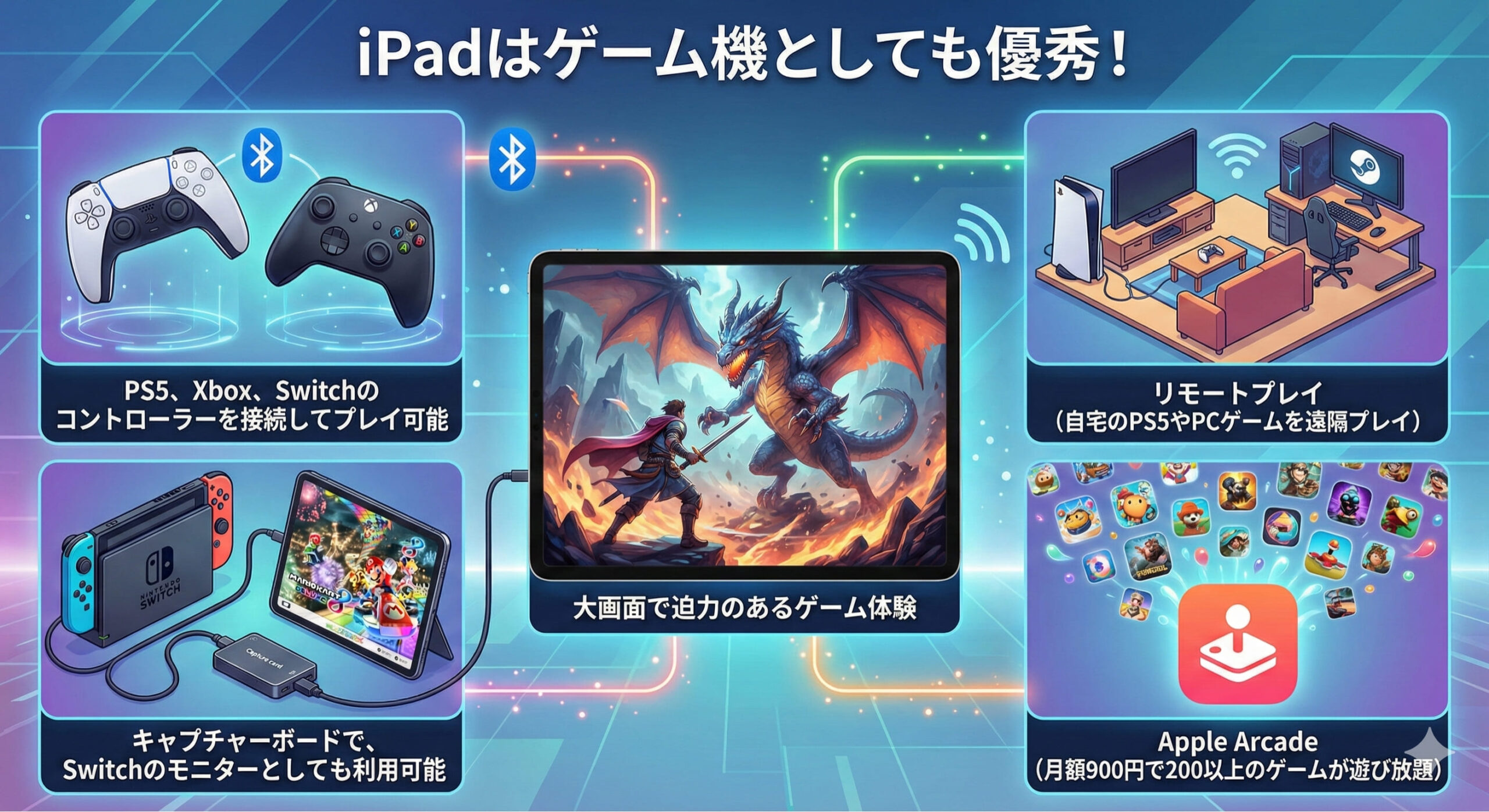
- 大画面で迫力のあるゲーム体験
- PS5、Xbox、Switchのコントローラーを接続してプレイ可能
- リモートプレイ
自宅のPS5やPC(Steam)のゲームをiPad上で遠隔プレイ - Apple Arcade
月額900円で200以上のゲームが遊び放題 - キャプチャーボードで、Switchのモニターとしても利用可能
特にリモートプレイ機能は見逃せない。自宅のリビングにPS5があれば、寝室やベランダなどどこからでもiPadでゲームを楽しめる。
専用ゲーム機を持ち歩くのは面倒だが、iPadなら仕事にもエンタメにも使える1台で済むのが強みだ。
iPadのデメリット3つ
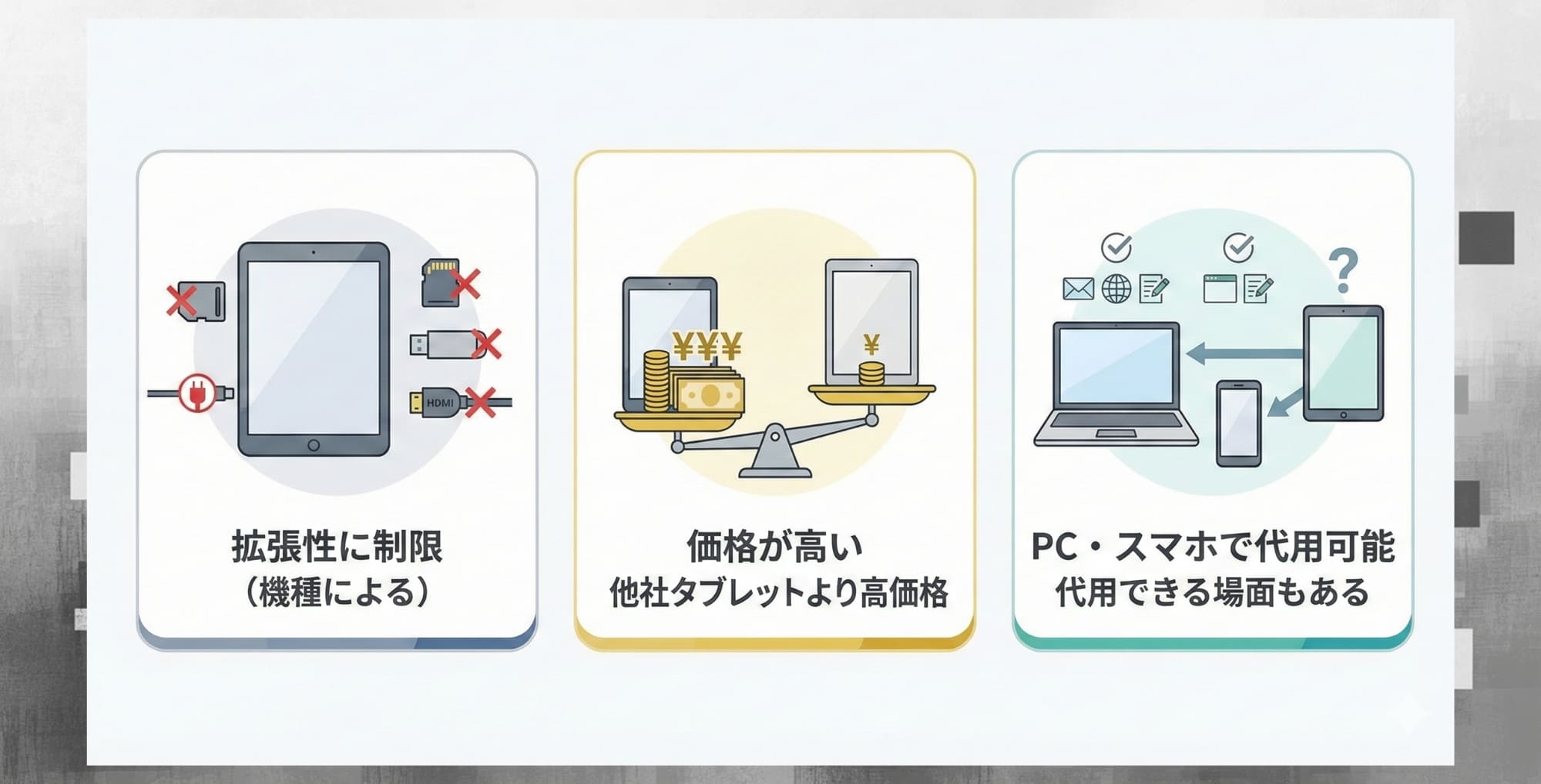
iPadのデメリットとして値段の高さを思い浮かべる人も少なくないだろう。しかし、実はリセールバリューの高さを考慮すればiPadの長期コスパは決して悪くないのだ。
ここでは、iPadの3つのデメリットを詳しく解説していく。
それぞれ順番に確認していこう。
1. 機種によっては拡張性がない
iPadは機種によって使える周辺機器や機能に差がある。特に注意すべきポイントは以下の通り。
- USB-C非対応(旧モデル)
中古で購入する場合、iPad(第9世代以前)はLightning端子のため、外部ストレージやモニター接続が制限される。
【現行モデルはすべてUSB-C対応】 - ApplePencil Proに非対応
無印iPad(A16)はApplePencil Proに非対応で、ApplePencil(USB-C)のみ対応。ホバー機能やスクイーズなどの上位機能は使えないため、手書きをヘビーに使いたい人はiPadAir以上を選ぶべき。 - ステージマネージャ非対応
M1チップ以降のiPadProとAirのみ対応。 - セルラー非対応モデル
Wi-Fiモデルは外出先で単体のインターネット接続ができない。 外出先でも通信したい場合はセルラーモデルを選ぶか、 iPhoneのテザリングを利用する必要がある。
「iPadならどれでも同じ」と思って安いモデルを購入すると、やりたいことができないケースがある。購入前に自分が使いたい機能に対応しているか、必ず確認しよう。
各モデルの対応状況については、後述する「【用途別】iPadのおすすめ機種と選び方」で詳しくまとめている。
2. 他社タブレットより価格が高い
iPadは他社のAndroidタブレットと比較して価格が高い。
| iPad | 価格帯(定価) |
|---|---|
| 無印(A16) | 58,800円〜 |
| Air(M3) | 98,800円〜 |
| Pro11インチ(M5) | 168,800円〜 |
| mini(A17Pro) | 78,800円〜 |
最も安い無印iPad(第11世代)でも約6万円。iPad ProやiPad Airにキーボードやペンシルを加えると、MacBookが買える金額になることもある。
ただし、iPadはOSアップデートの長期サポートやリセールバリュー(売却時の価格)が高いため、長期的に見ればコスパは悪くない。
筆者の経験上、3年使ったiPadでも定価の5割前後で売却できるケースが多い。
参考までに、中古買取業者ダイワンテレコムでの旧モデルiPad買取価格を見てみよう。
ダイワンテレコム買取価格
| iPad 容量・タイプ | 発売年 | 発売時の定価 | 買取価格 (中古上限) |
|---|---|---|---|
| 無印(第10世代) 64GB WiFi | 2022年 | 58,800円 | 38,000円 |
| Air5 11インチ 64GB WiFi | 2022年 | 84,800円 | 46,000円 |
| Pro11インチ(M2) 128GB WiFi | 2022年 | 124,800円 | 83,000円 |
| mini(第6世代) 64GB WiFi | 2021年 | 72,800円 | 39,000円 |
4〜5年前のモデルでもこれだけの価格で売却できるため、 実質的な負担額はかなり抑えられる。
iPadを少しでも安く購入する方法は、FAQ内の「iPadを安く買う方法は?」で紹介している。
3. PCやスマホで代用できる場面もある
正直なところ、iPadでできることの多くはPCやスマホでも代用できる。
| 用途 | iPad | iPhone | PC |
|---|---|---|---|
| 動画視聴 | |||
| 電子書籍 | |||
| メール・SNS | |||
| 資料作成 | |||
| 手書きメモ | |||
| 本格的な動画編集 | |||
| プログラミング |
表を見ればわかる通り、iPadでなければできないことは「ApplePencilでの手書き」くらいだ。
ただし「できる」と「快適にできる」は別物。iPhoneの小さな画面で2時間映画を見るのと、iPadの大画面で見るのでは快適さが全く違う。「スマホとPCの間を埋めるデバイス」として、iPadにしかない快適さがあるのも事実なのだ。
次のセクションでは、「iPadを買うべき人」と「いらない人」の特徴を整理しているので、自分がどちらに当てはまるか確認してほしい。
iPadを買うべき人・いらない人
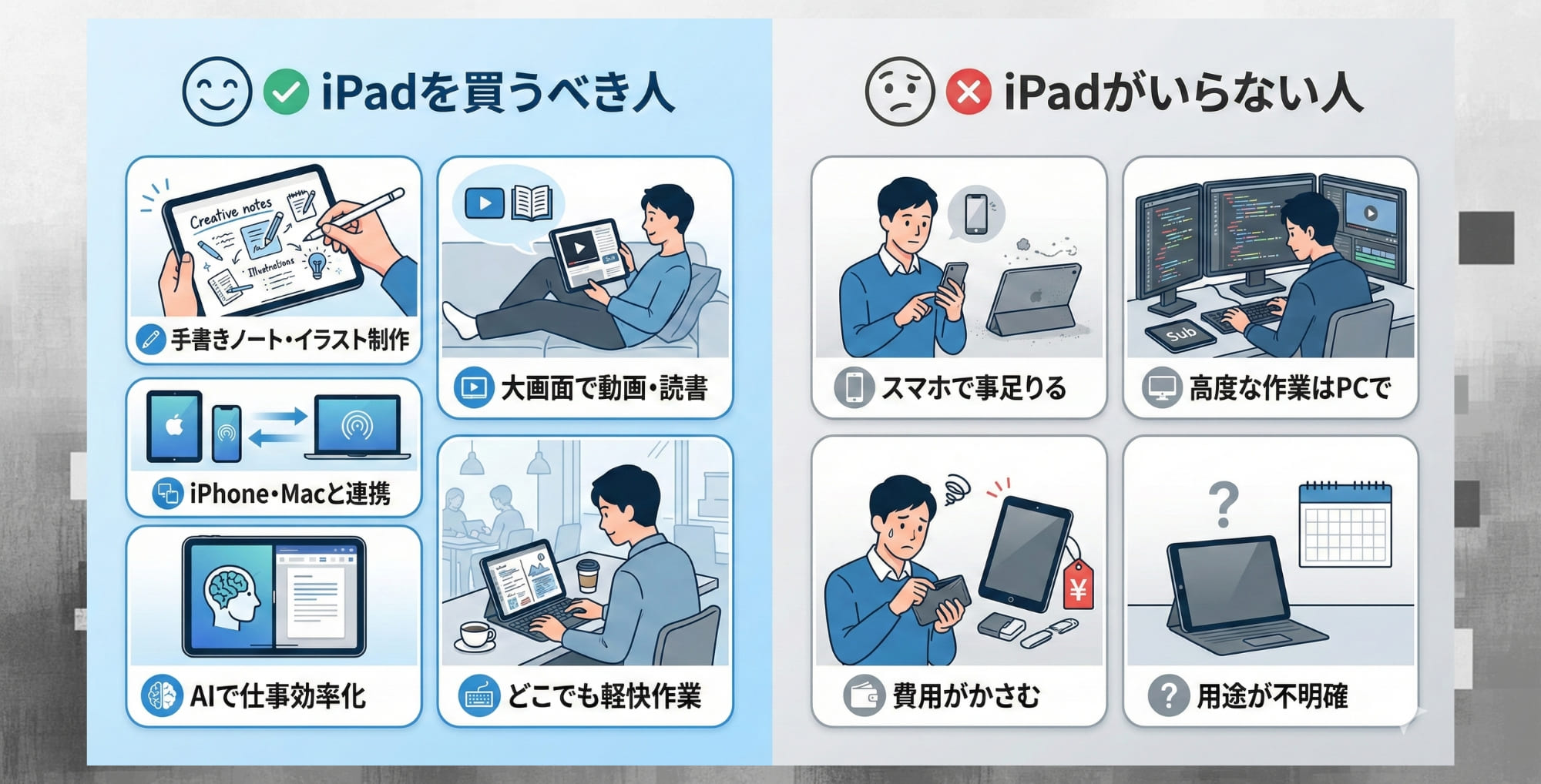
ここでは、iPadのメリット・デメリットを踏まえて、iPadを買うべき人といらない人の特徴を整理していく。
それぞれ順番に詳しく見ていこう。
iPadを買うべき人の5つの特徴
以下の5つに当てはまる人は、iPadを購入して満足度が高いケースが多い。
1.ApplePencilで手書きをしたい人
iPadでなければできない最大の強みが「手書き」だ。ノートアプリでの勉強、イラスト制作、会議メモなど、手書きを活用したい人にとってiPadは唯一無二の選択肢になる。
2.動画・電子書籍を大画面で楽しみたい人
iPhoneの小さな画面では目が疲れる、PCを開くのは面倒。そんな人にとってiPadは、ソファやベッドで気軽に使える最適なエンタメデバイスだ。
3.すでにiPhone・Macを使っている人
AirDrop、iCloud同期、ユニバーサルコントロールなど、Apple製品同士の連携が強力なため、既存のAppleユーザーは導入直後から恩恵を受けられる。
4.AIを活用して仕事や勉強の効率を上げたい人
SplitViewでAIツールと作業画面を並べて使えるのはiPadの大きな強み。メール作成、議事録要約、リサーチなど、日常業務を効率化したい人に向いている。
5.外出先でも軽量なデバイスで作業したい人
MacBookは重くて持ち歩きたくないが、iPhoneでは画面が小さすぎる。そんな「PCとスマホの間」を求める人にiPadはぴったりだ。カフェや移動中でもすぐに起動して作業を始められる。
iPadがいらない人の4つの特徴
以下に当てはまる人は、iPadを買っても使わなくなる可能性があるため、購入前にもう一度検討してみることをおすすめする。
1.スマホで十分な人
動画視聴やSNS、メールチェックが主な用途なら、iPhoneで事足りる。大画面のメリットを感じない人は、iPadを買っても持ち出さなくなるケースが多い。
2.本格的なPC作業がメインの人
プログラミング、高度な動画編集、複数ファイルの同時管理など、本格的なPC作業が中心ならMacBookやWindowsの方が適している。iPadはあくまで「サブデバイス」としての位置づけだ。
3.予算が限られている人
現行モデルを新品購入するなら、最も安いiPad(A16)でも約6万円。ApplePencilやキーボードまで買うとさらに費用がかかる。「なんとなく欲しい」程度の動機で買うと後悔しやすい。
4.タブレットを使う習慣がない人
「買ったけど結局使わなかった」はiPadの失敗パターンで最も多い。購入前に「具体的にどんな場面で使うか」をイメージできない場合は、一度家電量販店で実機を触ってから判断することをおすすめする。
ここまで読んでみて、iPadを購入したいという気持ちが強い場合は、次のセクション「【用途別】iPadのおすすめ機種と選び方」を確認してほしい。
【用途別】iPadのおすすめ機種と選び方
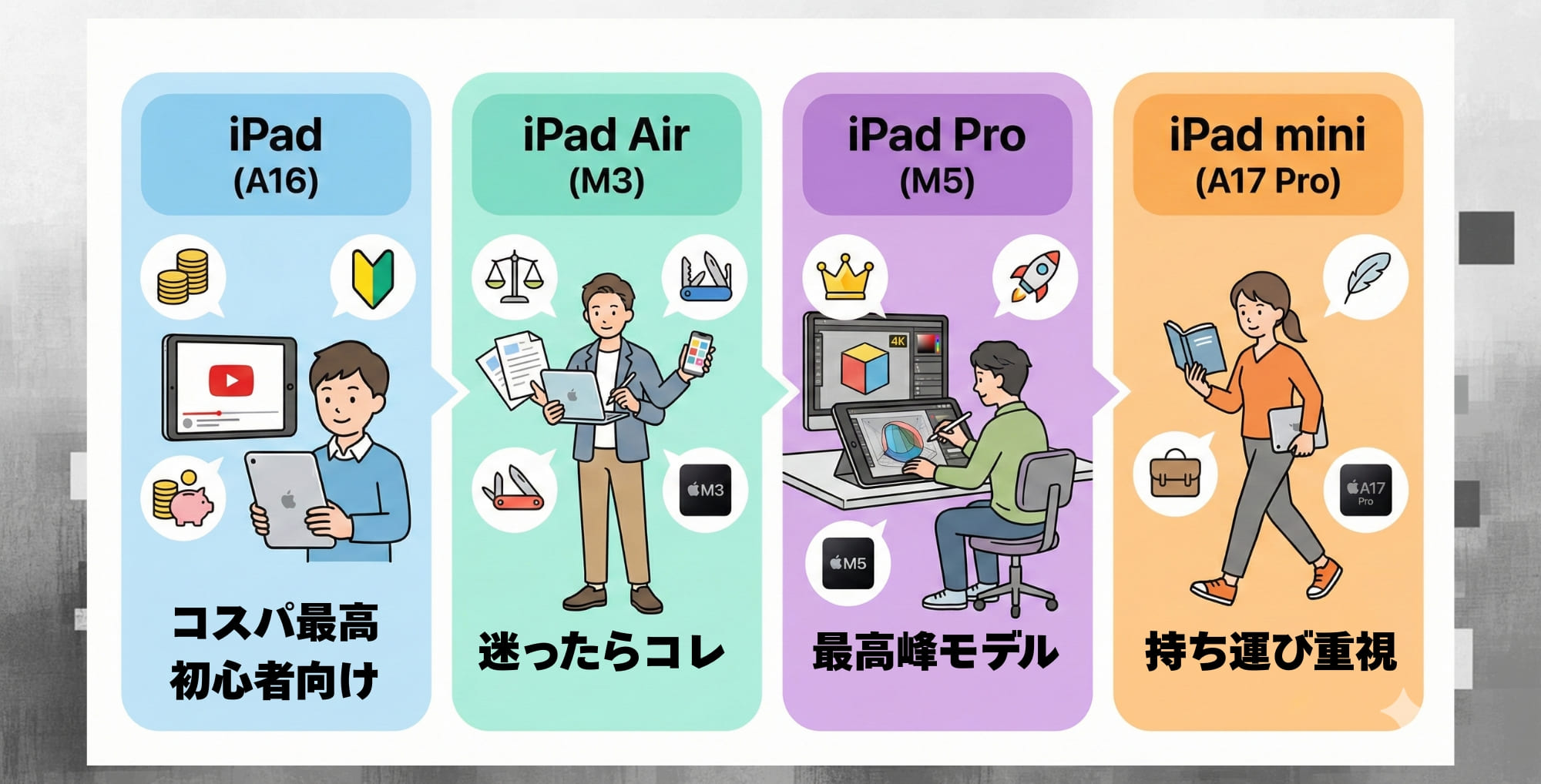
iPadは現在4つのモデルが販売されているので、用途別におすすめの機種を紹介する。
順番に詳しく見ていこう。
iPad(A16):コスパ重視の初心者向け
| 項目 | スペック |
|---|---|
| 価格 | 58,800円〜 |
| 画面サイズ | 11インチ |
| チップ | A16 |
| ApplePencil | USB-C 第1世代(アダプタ必要) |
| キーボード | Magic Keyboard Folio |
| 端子 | USB-C |
| 重量(Wi-Fi) | 477g |
iPadシリーズで最も安価なエントリーモデル。動画視聴、電子書籍、Web閲覧、軽い資料作成が中心なら、このモデルで十分。
こんな人におすすめ
- iPadを初めて購入する人
- 動画・読書・SNSがメインの人
- 予算を6万円台に抑えたい人
注意点として、Apple Intelligence(AIアシスタント機能)には非対応。AI活用を重視するなら、iPadAir以上を検討した方がいい。
ApplePencil Proにも非対応のため、手書きをヘビーに使いたい人は、iPadAirかiPadProがおすすめだ。
iPad Air(M3):迷ったらコレ!万能モデル
| 項目 | スペック |
|---|---|
| 価格 | 98,800円〜 |
| 画面サイズ | 11インチ / 13インチ |
| チップ | M3 (8コアCPU / 9コアGPU) |
| Apple Pencil | Pro / USB-C |
| キーボード | iPadAir用Magic Keyboard |
| 端子 | USB-C |
| 重量(Wi-Fi) | 460g(11インチ) |
性能と価格のバランスが最も優れた「万能モデル」。M3チップ搭載でApple Intelligenceに対応しており、ステージマネージャによるPCライクな使い方も可能だ。
こんな人におすすめ
- ApplePencil Proで本格的にイラストを描きたい人
- AI活用で仕事や勉強の効率を上げたい人
- 動画編集や写真加工もしたい人
- 1台で長く使いたい人
筆者が最もおすすめするモデル。迷ったらiPadAirを選べば、ほとんどの用途で不満なく使える。容量は128GB〜1TBまで選択可能で、写真や動画を多く保存する人にも対応できる。

iPad Pro(M5):プロ向け最高峰モデル
| 項目 | スペック |
|---|---|
| 価格 | 168,800円〜 |
| 画面サイズ | 11インチ / 13インチ |
| チップ | M5(最大10コアCPU / 10コアGPU) |
| Apple Pencil | Pro / USB-C |
| キーボード | iPadPro用Magic Keyboard |
| 端子 | Thunderbolt USB-C(USB4対応) |
| 重量(Wi-Fi) | 444g(11インチ) |
iPadシリーズの最上位モデル。タンデムOLEDディスプレイ(Ultra Retina XDR)を搭載し、色の再現性や黒の表現が格段に美しい。ProMotionテクノロジーで120Hzのなめらかな表示にも対応している。
こんな人におすすめ
- プロレベルの動画編集・イラスト制作をする人
- 有機ELの美しいディスプレイにこだわりたい人
- Thunderbolt接続で外部モニターや高速ストレージを使う人
- 予算に余裕があり最高の性能を求める人
M5チップは1TB/2TBモデルでRAM 16GBに増量される点も、大容量データを扱うクリエイターには見逃せないポイントだ。ただし、一般的な用途ではiPadAirとの体感差はほぼない。
「プロ向けの作業をするかどうか」が選ぶ基準になる。
iPad mini(A17 Pro):持ち運び重視の人に
| 項目 | スペック |
|---|---|
| 価格 | 78,800円〜 |
| 画面サイズ | 8.3インチ |
| チップ | A17Pro(6コアCPU / 5コアGPU) |
| Apple Pencil | Pro / USB-C |
| キーボード | Bluetooth外付けのみ |
| 端子 | USB-C |
| 重量(Wi-Fi) | 293g |
片手で持てるコンパクトさが最大の特徴。A17 Proチップ搭載でApple Intelligenceにも対応しており、小さくても高性能だ。
こんな人におすすめ
- とにかく軽くて小さいタブレットが欲しい人
- 電子書籍リーダーとして使いたい人
- 外出先でサッとメモを取りたい人
- カーナビとして使いたい人
iPadminiは画面が小さいため、SplitViewでのマルチタスクや動画編集には向いていない。しかしApplePencil Proに対応しているので、手書きメモ用途には十分な性能がある。

【2026年2月】iPad全モデル比較表
どのモデルを選ぶか迷ったときは、以下の比較表を参考にしてほしい。
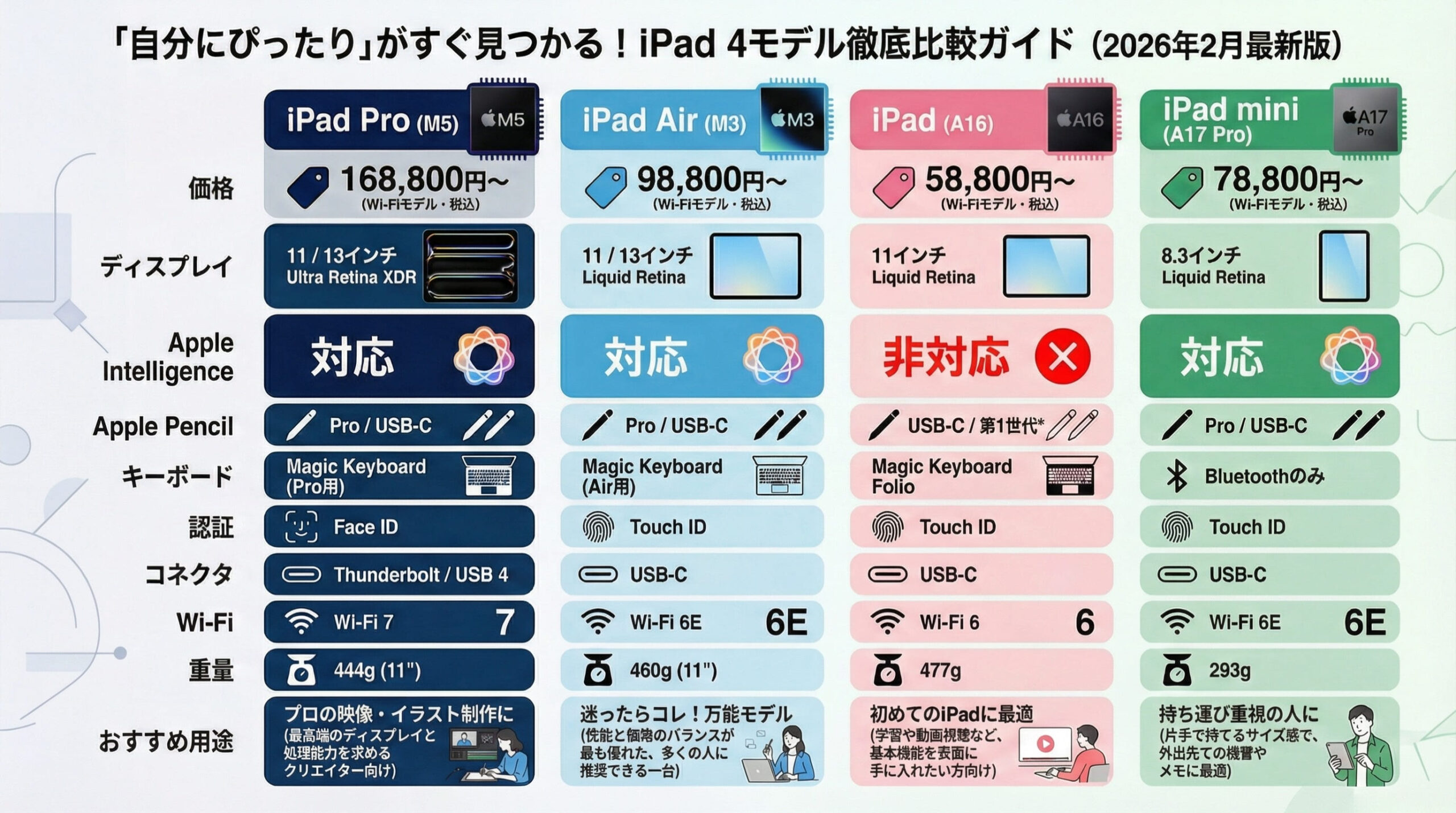
| 項目 | iPad (A16) | iPad mini (A17 Pro) | iPad Air(M3) | iPad Pro(M5) |
|---|---|---|---|---|
| 価格 | 58,800円〜 | 78,800円〜 | 98,800円〜 | 168,800円〜 |
| 画面 | 11インチ | 8.3インチ | 11 / 13インチ | 11 / 13インチ |
| チップ | A16 | A17 Pro | M3 | M5 |
| ディスプレイ | Liquid Retina | Liquid Retina | Liquid Retina | Ultra Retina XDR |
| Apple Intelligence | ||||
| Apple PencilPro | ||||
| ステージマネージャ | ||||
| 認証 | Touch ID | Touch ID | Touch ID | Face ID |
| 重量(Wi-Fi) | 477g | 293g | 460g(11”)616g(13”) | 444g(11”) 579g(13”) |
| おすすめ度 | 初心者 | 持ち運び | 万能 | プロ向け |
筆者のおすすめ
- 迷ったら → iPadAir(M3)
- 予算重視 → iPad(A16)
- 持ち運び → iPadmini(A17Pro)
- 最高性能 → iPadPro(M5)
iPadの購入先を比較したい場合は以下の記事も参考にしてほしい。

よくある質問(FAQ)
iPadでできることは?
iPadでできることは主に以下の通りです。
- 動画視聴・電子書籍
(大画面で映画・マンガを快適に楽しめる) - ApplePencilで手書きメモ・イラスト制作
- 写真・動画編集
(Canva、CapCut、LumaFusionなど) - AI活用
(Apple Intelligence、ChatGPT、Geminiなど) - SplitViewでの2画面マルチタスク
- ゲーム
(PS5・Xbox・Switchコントローラー対応) - 仕事・勉強
(Word・Excelなども使用可能)
特にApplePencilでの手書きはiPadでしかできない体験で、これだけのために購入する価値があると言っても大袈裟ではありません。
iPadのおすすめの用途は何?
おすすめの用途は以下の通りです。
| 用途 | おすすめ度 | 一言コメント |
|---|---|---|
| 動画・電子書籍 | ★★★ | iPadが最も活きる用途の一つ |
| 手書きメモ・ノート | ★★★ | ApplePencilとの組み合わせが最強 |
| AI活用 (仕事・勉強) | ★★★ | 2026年の注目用途 |
| 写真・動画編集 | ★★☆ | スマホより圧倒的に快適 |
| ゲーム | ★★☆ | コントローラー対応で本格的に遊べる |
| プログラミング | ★☆☆ | 簡単なコーディングは可能だがPCが優位 |
筆者が最もおすすめする用途は「ApplePencilでの手書き」と「AI活用」の2つです。どちらもiPadならではの体験で、スマホやPCでは代替しにくいでしょう。
iPadとタブレットの違いは?
iPadはApple製のタブレットで、Androidタブレットとの主な違いは以下の通りです。
| 項目 | iPad | タブレット (Android) |
|---|---|---|
| OS | iPadOS (Apple専用) | Android |
| アプリの質 | 高品質 (iPad最適化アプリが豊富) | アプリによってはスマホ版の引き伸ばし |
| Apple Pencil | 対応 (手書き精度が非常に高い) | iPadより限定的 |
| OSサポート期間 | 5〜7年 | 2〜3年程度が多い |
| リセールバリュー | 高い (3年後でも定価の5割前後) | 低い |
| 価格 | 58,800円〜 | 20,000円以下〜 |
安さだけで選ぶならAndroidタブレットですが、アプリの質・サポート期間・リセールバリューを考慮すると、トータルコストではiPadの方が有利なケースが多いと言えます。
筆者はApple製品買取販売を10年以上行ってきましたが、iPadの中古相場の安定感はAndroidタブレットと比較になりません。
iPadは必要?いらない?
結論として、以下に1つでも当てはまるならiPadの購入をおすすめします。
- Apple Pencilで手書きをしたい
- 動画・電子書籍を大画面で楽しみたい
- AIを活用して仕事や勉強を効率化したい
- iPhone・Macとの連携を活かしたい
- 外出先で軽量なデバイスで作業したい
逆に、スマホで十分な人、本格的なPC作業がメインの人、タブレットを使う習慣がない人には不要と言えます。
「なんとなく便利そう」で買うと使わなくなるケースが多いので、具体的な用途を1つでも決めてから購入することを強くおすすめします。
Apple認定整備済iPadは買っても大丈夫?
Apple認定整備済製品は、Appleが厳格な品質基準で再整備し、新品と同じ1年間の製品保証を付けて販売しているため、品質面での心配はほぼありません。
定価の最大15%OFFで購入できるため、コスパを重視する人にはおすすめの選択肢です。
ただし、在庫は不定期入荷で人気モデルはすぐ売り切れるため、タイミングを逃さないことが重要となります。
整備済製品のメリット・デメリットや注意点は以下の記事で詳しく解説しています。

人気モデルは入荷後すぐに売り切れるため、 「iPad整備品の入荷タイミングはいつ?確実に購入するための狙い目時期と通知受取方法」も あわせて確認しておくと安心です。
iPadを安く買う方法は?
iPadを安く買う主な方法を5つ紹介します。
- Apple認定整備済製品
Apple公式サイトで最大15%OFFで購入できる - Amazon・楽天市場のセール
大型セール狙いでお得に購入 - 楽天リーベイツ経由
Apple公式ストアで購入金額の1%ポイント還元 - 学割(学生・教職員向け)
Apple公式から割引価格で購入可能 - 中古ショップでの購入
信頼できる優良中古ショップで購入すれば安心
iPadをどこで買うのがお得かは「iPadを買うならどこがいい?安く買う方法5選とおすすめ購入先7選」で詳しく解説しているので、ぜひ読んでみてください。
iPadの寿命は何年?いつ買い替えるべき?
iPadの寿命は使い方にもよりますが、5〜7年が目安です。
買い替えのサインは以下の通り。
- OSアップデートの対象外になった
- アプリの動作が明らかに遅くなった
- バッテリーの持ちが極端に悪くなった
- 使いたいアプリが非対応になった
筆者の経験上、3年程度で買い替えるのが最もコスパが良くておすすめです。なぜなら、3年落ちのiPadは、正常な状態であるなら購入価格の5割前後で売却できるため、実質負担額を抑えながら常に快適な環境を維持できるからです。
iPadはパソコンの代わりになる?
用途によります。以下のような作業ならiPadで十分代替可能。
- メール・チャット・SNS
- 資料の閲覧・簡単な編集
- 動画視聴・電子書籍
- 手書きメモ・ノート
- 写真・動画の簡易編集
- Web会議(Zoom、Teams)
一方、以下の作業はPCの方が圧倒的に効率的。
- 本格的な動画編集(4K以上の長時間編集)
- プログラミング・開発作業
- 複数ファイルを同時に扱う事務作業
- 専門的なソフトを使う作業(CAD、統計解析など)
「PCを完全に置き換える」のではなく、「PCでなくてもいい作業をiPadに移す」という考え方をするべきです。
例えば、メール返信・記事の下書き・資料確認などをiPadに移すことで、外出先でMacBookを開く頻度を大幅に減らすことが可能となります。
iPadのストレージ容量は何GBがおすすめ?
用途別のおすすめ容量は以下の通りです。
| 用途 | おすすめ容量 | 理由 |
|---|---|---|
| 動画視聴・Web閲覧SNS中心 | 64〜128GB | クラウド中心なら十分 |
| 手書きノート 仕事用途 | 128〜256GB | アプリやPDFが増えても余裕 |
| 写真・動画編集 | 256GB以上 | 素材の一時保存に容量が必要 |
| ゲーム中心 | 256GB以上 | 大型ゲームは1本10GB以上 |
iPadは、USB-C対応モデルであれば外付けSSDやUSBメモリを接続して外部ストレージとして利用可能となっています。とはいえ本体ストレージの方が読み書き速度・利便性ともに優れるため、購入時の容量選びは慎重に行うようにしましょう。
iPadにキーボードは必要?
文字入力を頻繁にするなら購入するべきです。特に以下の用途では生産性が大きく変わります。
- メールやチャットの返信
- ブログ・レポートなどの長文作成
- 表計算ソフト(Numbers、Excel)の操作
Apple純正のMagic Keyboardは打鍵感・トラックパッド付きで快適ですが、Air用で46,800円〜、Pro用で49,800円〜と高価。コストを抑えたい場合は、サードパーティ製のBluetoothキーボードも選択肢になるでしょう。
ただし、動画視聴・手書きメモ・Web閲覧が中心ならキーボードは不要です。iPadの魅力はタッチ操作とApple Pencilにあるので、キーボードがなくても十分に活躍します。
中古のiPadを買っても大丈夫?
信頼できる販売元から購入すれば問題ありません。
中古iPadを安全に購入できるおすすめの販売元は、にこスマやゲオなどの優良中古ショップです。
メルカリやヤフオクでの購入は、価格は安いですがトラブルリスクが高いため、中古iPad購入に慣れていない方にはおすすめできません。
筆者はApple製品の買取販売を10年以上行ってきましたが、中古iPadの場合は販売店がどれだけ動作チェックを行ったとしても、購入後の不具合(初期不良)については完全には防げません。
ですから、中古ショップを利用するなら、最低でも1ヶ月以上の初期不良保証が付いている販売店での購入を強くおすすめします。
まとめ:iPadは必要?最適な1台を選ぼう
iPadは「スマホとPCの間を埋めるデバイス」として、使い方次第で生活の質を大きく変えてくれる。
この記事のポイントを振り返ろう
- iPadには「手書き」「大画面」「AI活用」「Apple連携」など主に10個の購入メリットがある
- 最大のデメリットは価格の高さ。ただしリセールバリューの高さを考慮すれば、長期コスパは悪くない
- 「なんとなく便利そう」で買うと使わなくなる。具体的な用途を1つでも決めてから購入することが重要
筆者はApple製品買取販売店を10年以上運営し、数万台のiPadと多くのiPadユーザーを見てきた。その経験から言えることは、長く使い続けている人に共通しているのは、「これだけはiPadでやる」という明確な用途を持っていること。
逆に、目的が曖昧なまま購入した人は3ヶ月もしないうちに引き出しの中にしまい込んでしまうか、売却してしまう。
自分に合った1台を見つけるためには、まず「iPadで何がしたいか」を明確にしよう。
iPadをどこで買うのがお得か知りたい方は「iPadを買うならどこがいい?安く買う方法5選とおすすめ購入先7選」を参考にしてほしい。


コメント