「動画を横にして見たいのに、iPhoneを倒しても画面が縦のままだ。故障だろうか」
「寝転んで本を読んでいたら、画面が勝手に回って読めない。回らないようにしたい」
「コントロールセンターを開いたが、どのボタンが画面の向きの設定なのか分からない……」
iPhoneの画面回転を、自分の思いどおりにオンやオフにしたい、あるいは回らなくなった理由を知りたい、という相談である。
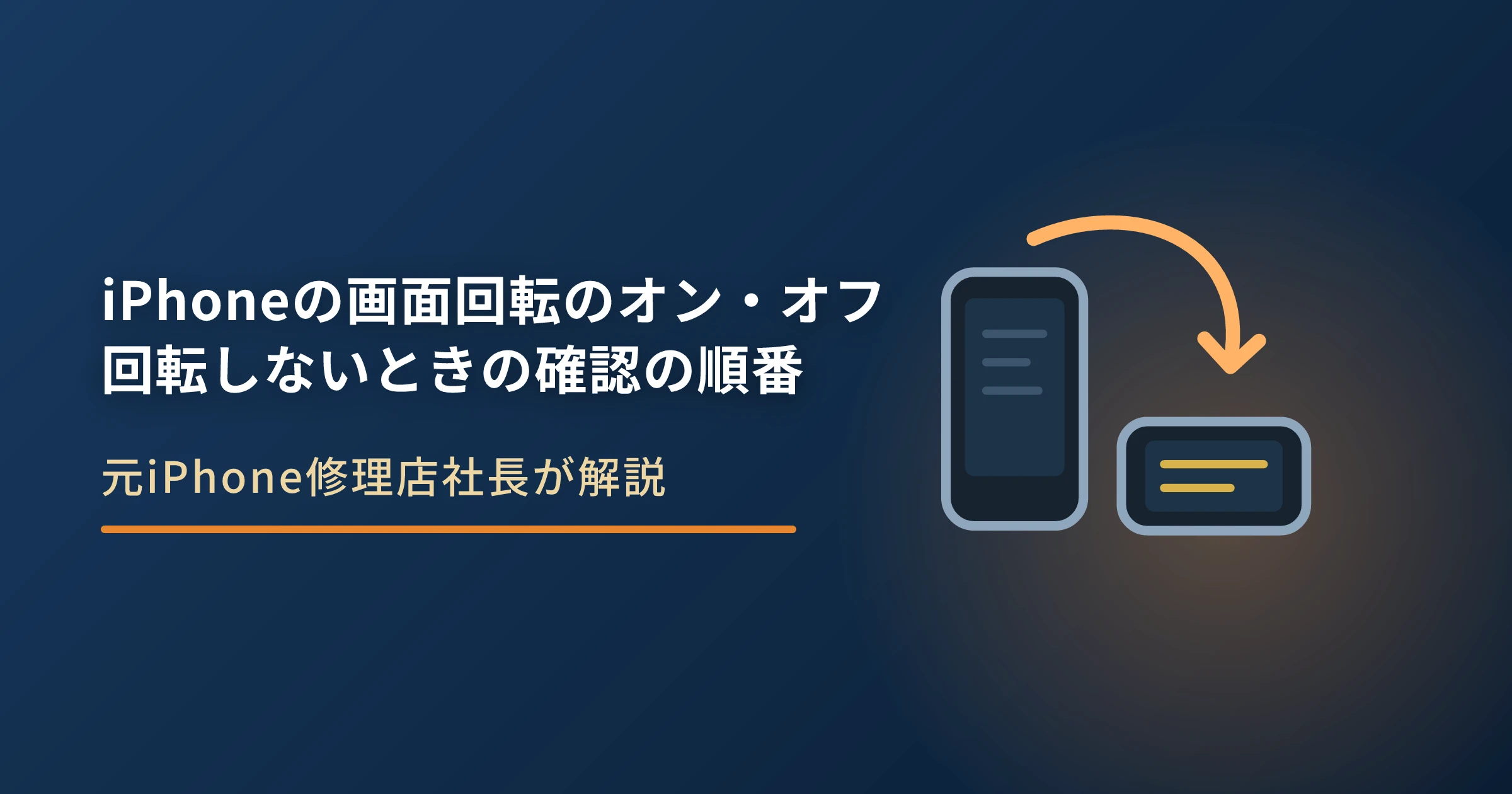
結論から書く。iPhoneの画面回転は、コントロールセンターの「画面の向きをロック」ボタンで切り替える。
ロックがオンなら、iPhoneを回転させても画面の向きは変わらない。オフなら、対応しているアプリでは、iPhoneを横にすると画面も横になる(Apple「iPhoneの画面を回転させる」)。
ただし、ロックをオフにしても回らないことがある。Appleは、アプリによっては回転に対応しないものがあり、ロックがオンになっていなくても画面が回転しない場合があると書いている。回らない原因を、1つのボタンだけで決めつけないほうがよい。
修理店を経営していた筆者の立場から言えば、回らないという相談で最初にやってほしいのは、修理を考える前に、ロックのボタンと別のアプリを確かめることだ。これは筆者の考えである。この記事では、次の3つを扱う。
- 画面回転のオンとオフの切り替え方と、ボタンの状態の見分け方
- ロックを切っても回らないときの、アプリ、水準器、再起動の順番
- ほかのサイトで見かける説のうち、Appleの案内で確かめられたものと、確かめられなかったもの
読み終えると、どこまで自分で確かめればよいかが分かる。
画面回転のオンとオフは、コントロールセンターのボタンで切り替える
画面回転は、コントロールセンターにある「画面の向きをロック」ボタンのオンとオフで決まる。ボタンが赤色ならロックがオンで、グレイならロックがオフである。色の説明は、iOS 27のiPhoneユーザガイドに書かれている(Apple「iPhoneの画面を回転させる」)。
| ボタンの状態 | 画面の動き(Appleの記載) |
|---|---|
| 赤色(ロックがオン) | iPhoneを回転させても、画面の向きが変わらない |
| グレイ(ロックがオフ) | 多くのアプリでは、iPhoneを回転させると表示が変更される |
画面回転をオンにする、つまりロックをオフにする手順は、Appleのサポートページでは次のとおりである(Apple「iPhoneやiPod touchの画面を回転させる」)。このページが手順を書いているのは、ホームボタンのないiPhoneである。
- 画面の右上隅から下にスワイプして、コントロールセンターを開く
- 「画面縦向きのロック」ボタンをタップし、オフになっていることを確かめる
- コントロールセンターを閉じる
- iPhoneを横向きにする
コントロールセンターの開き方は、機種で違う。Appleのユーザガイドは、Face IDを搭載したiPhoneでは画面の右上隅から下にスワイプし、iPhone SEでは下部から上にスワイプすると書いている(Apple「iPhoneのコントロールセンターを使用する/カスタマイズする」)。
回らないようにしたいときは、同じボタンをタップして、赤色にすればよい。寝転んで読むときや、乗り物の中でiPhoneが傾いても向きを変えたくないときは、この状態にしておく。
ボタンの名前は、Appleのページによって書き方が違う。サポートページは「画面縦向きのロック」、ユーザガイドは「画面の向きをロック」と書いている。どちらも、コントロールセンターのボタンの説明の中に出てくる。
ステータスバーに、ロック中を示す表示が出ることもある。ただし、Appleは「対応しているモデルの場合」という条件を付けている。表示が見えなくても、ロックがオフとは限らないので、状態はコントロールセンターのボタンの色で見る。
では、ボタンそのものが見つからないときは、どうすればよいのか。
ボタンが見当たらないときは、コントロールセンターに追加する
コントロールセンターに「画面の向きをロック」ボタンが表示されていないときは、自分で追加する。Appleのユーザガイドは、ボタンが表示されていない場合はコントロールセンターに追加すると書いている。
追加の手順は、Appleのコントロールセンターの案内では次のとおりである(Apple「iPhoneのコントロールセンターを使用する/カスタマイズする」)。
- コントロールセンターを開く
- 追加ボタンをタップして、コントロールの編集を始める
- 画面下部の「コントロールを追加」をタップして、コントロールギャラリーを開く
- 追加したいコントロールをタップして、コントロールセンターに追加する
ギャラリーの中で、向きのボタンがどの名前で並んでいるかは、確かめた範囲では書かれていない。「向き」「ロック」といった言葉を手がかりに探すことになる。
ボタンが見つかってロックもオフなのに回らないなら、次はアプリを疑う。
ロックを切っても回らないなら、アプリが横向きに対応しているかを見る
ロックがオフでも回らないときは、そのアプリが回転に対応していない可能性がある。Appleは、回転に対応しないアプリがあり、ロックがオンでなくても画面が回転しない場合があると書いている。そのため、回らないアプリだけを見て、iPhoneの故障と決めない。
Appleが勧める確かめ方は、計算機アプリやSafariなど、横向きで表示できる別のアプリを使ってみることである(Apple「iPhoneやiPod touchの画面を回転させる」)。縦向きと横向きの両方に対応しているアプリを使うよう、案内している。
結果の見方は、次の表のとおりである。Appleのページに書かれているのは試す手順までで、表の「見立て」は筆者の整理である。
| 別のアプリで試した結果 | 見立て(筆者の整理) |
|---|---|
| 計算機やSafariでは横向きになる | iPhone全体ではなく、回らなかったアプリが回転に対応していない可能性が高い |
| どのアプリでも横向きにならない | 次の節の、向きの検知の確認に進む |
ホーム画面が横向きにならないのはなぜか、と気になる人もいるだろう。
ホーム画面の回転については、確かめた範囲のAppleのページに書かれていなかった。そのため、この記事では、ホーム画面の回転の有無を断定しない。Safariなどの別のアプリで回るかを、先に見てほしい。
充電しながら横向きに置いたら画面が点いたままになった、という場合は、回転ではなくスタンバイの話である。iPhoneの画面が消えない原因の「充電しながら横向きに置いているなら、スタンバイを見る」の節で扱った。画面に触れても反応しないときは、向きではなく、iPhoneの画面が反応しない原因を見る。
どのアプリでも回らないなら、水準器で向きの検知を確かめる
どのアプリでも回らないときは、iPhoneが向きの変化を検知しているかを、計測アプリの水準器で確かめる。Appleは、計測アプリの水準器を使って、デバイスが向きの変化を検知するかどうか確認する手順を案内している(Apple「iPhoneやiPod touchの画面を回転させる」)。
手順は、Appleのページでは次のとおりである。
- 計測アプリを開く
- 「水準器」をタップし、写真立てなどの対象物にiPhoneを当てる
- 画面が緑色になるまで、対象物とiPhoneを回転させる
Appleが書いているのは、確認の手順と、水準器が反応しない場合の次の手までである。水準器が反応したときの見方は、確かめた範囲では書かれていなかった。
その場合は、ロックの状態とアプリを、もう一度見直す。ロックの色を確かめ、計算機とSafariの両方で試す。順番に確かめてもなお回らないなら、次の再起動に進む。
水準器が反応しないなら、再起動を試す
水準器が反応しないときは、iPhoneを再起動する。Appleは、水準器が反応しない場合は再起動を試すよう書いており、それでも画面が回転しない場合にも再起動を案内している。
再起動の手順は、Face IDのiPhone(iPhone X、11、12、13以降)では、Appleの案内で次のとおりである(Apple「iPhoneを再起動する」)。
- いずれか片方の音量調節ボタンとサイドボタンを長押しし、電源オフスライダが表示されたら離す
- スライダをドラッグし、電源が切れるまで30秒ほど待つ
- サイドボタンを、Appleロゴが表示されるまで長押しして、電源を入れる
iPhone 6、7、8、SE(第2・第3世代)や、iPhone SE(第1世代)、5以前は、操作するボタンが違う。同じページに機種別の手順があるので、お使いの機種のものを見る。
再起動のあとは、コントロールセンターでロックがオフのままかを見てから、計算機かSafariで試す。画面が動かなくなっているときは、iPhoneの画面が反応しない原因にまとめた順番で見る。
ズームやアップデートが原因という説は、Appleの案内で確かめられたか
ほかのサイトでは、回転しない原因として、ズーム機能がオンになっていることや、アップデートの後に起きたことが挙げられている。結論は、確かめた範囲のAppleのページに、どちらも書かれていなかった。確かめられなかった説は、原因とは断定しない。
| ほかのサイトで見かける説 | Appleのページで確かめた結果 |
|---|---|
| ズーム機能がオンだと回転しない | ズームの案内に、画面の回転との関係は書かれていなかった |
| アップデートの後に回転しなくなった | 回転の案内に、アップデートとの関係は書かれていなかった |
| 横向きのまま固定できる | ボタンの名前は「画面縦向きのロック」で、横向きに固定する方法は見つからなかった |
確かめた範囲は、2026年11月8日に開いた、Appleの日本語のページである。ズームの案内は、iPhoneユーザガイドの「iPhone画面で拡大する」と、Appleサポートの「iPhone、iPad、iPod touchのホーム画面のアイコンが拡大表示される場合」で見た。ほかのサイトの説が間違いだと言っているのではなく、Appleの案内からは確かめられなかった、という意味である。
画面が大きく表示されて戻らないのは、向きではなく、ズームや表示の大きさの話である。iPhoneの画面が拡大されたまま戻らない原因にまとめた。
ロックをオフにし、別のアプリで試し、水準器を確かめ、再起動してもなお回らないときは、Appleのページが書いている範囲を越えている。
Appleのサポートページの末尾には、「問題がある場合」の欄に「対処法を確認する」がある。修理店の立場から言えば、ここまで順番に確かめた記録があると、相談のときに状況を伝えやすい。これは筆者の考えで、Appleの案内ではない。
よくある質問
画面回転をオフにして、縦向きに固定するには
コントロールセンターの「画面の向きをロック」ボタンをタップして、赤色にする。Appleは、画面の向きをロックすると、iPhoneを回転させても画面の向きが変わらないと書いている。解除するときは、同じボタンをタップして、グレイに戻す。
横向きのまま固定することはできるのか
確かめた範囲のAppleのページには、横向きに固定する方法は書かれていなかった。Appleが案内しているボタンの名前は、サポートページでは「画面縦向きのロック」である。横向きに固定したい場合の手順は、この記事では扱わない。
ロックはオフなのに回らないのは、故障なのか
故障とは限らない。Appleは、アプリによっては回転に対応しないものがあり、ロックがオンでなくても画面が回転しない場合があると書いている。計算機やSafariで横向きになるなら、回らなかったアプリの側の事情である可能性が高い。
ステータスバーに表示が出ないのは、ロックがオフという意味か
そうとは限らない。Appleは、ロック中の表示が出るのは「対応しているモデルの場合」と条件を付けている。ロックの状態は、コントロールセンターのボタンの色で見る。
アップデートの後に回らなくなったのは、アップデートのせいか
確かめた範囲のAppleのページには、アップデートとの関係は書かれていなかった。原因は断定できないので、ロック、別のアプリ、水準器、再起動の順に確かめる。
まとめ
iPhoneの画面回転は、コントロールセンターの「画面の向きをロック」ボタンで切り替える。赤色ならロックがオンで回らず、グレイならロックがオフで、対応しているアプリは回る。
回らないときは、ロックの色、別のアプリ、水準器、再起動の順に確かめる。 ズームやアップデートが原因という説は、Appleの案内では確かめられなかったので、決めつけずに、この順番で絞り込んでほしい。