「機種変更の前に、iPhoneのバックアップを取っておきたい」
「iCloudとパソコン、どちらでバックアップすればいいのか分からない」
「写真がちゃんとバックアップに入っているのか不安」
iPhoneのバックアップを取りたい、という相談である。
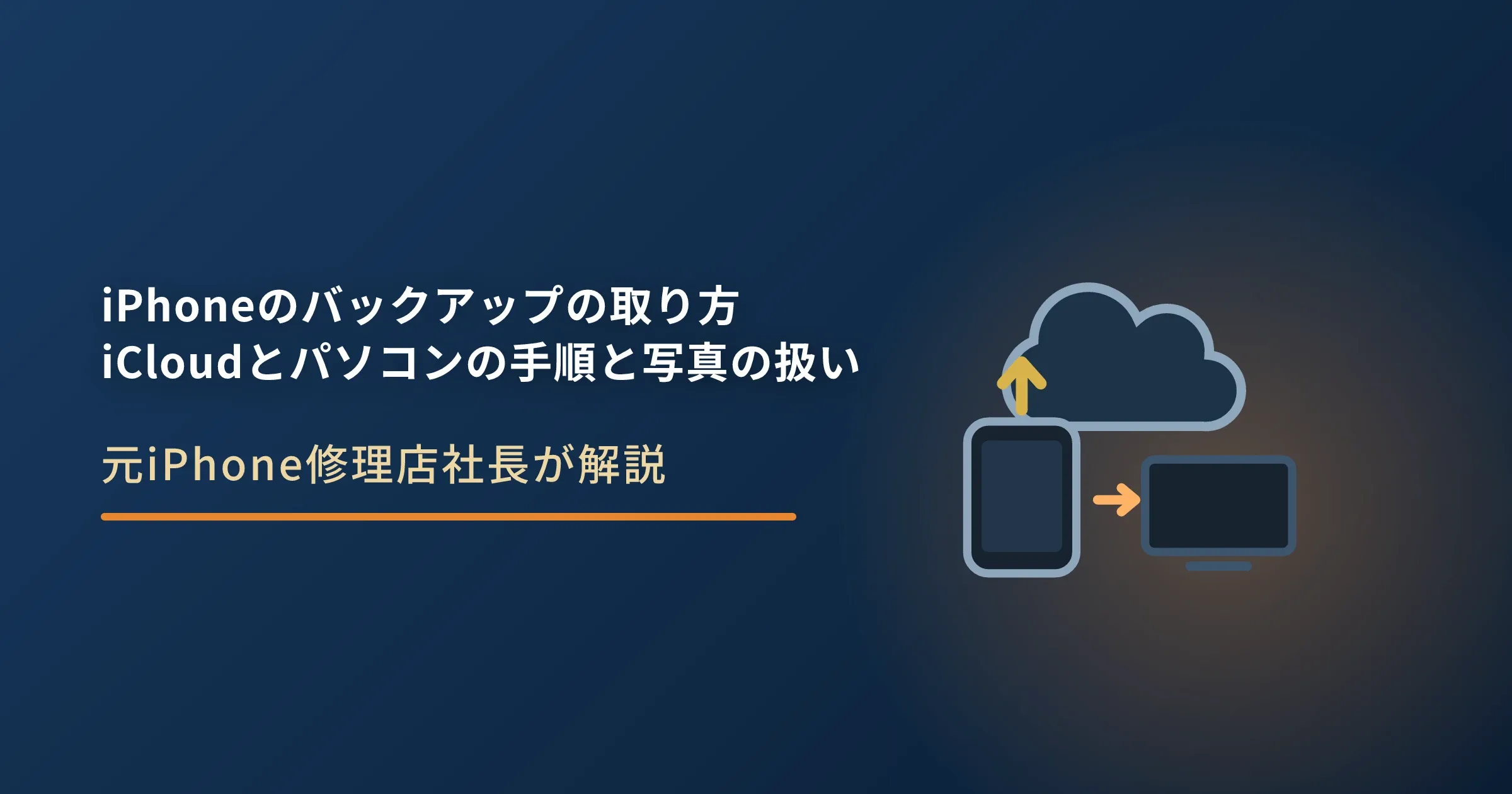
結論から書く。iPhoneのバックアップは、iCloudに取るか、パソコン(MacかWindows)に取るかの2つの方法がある。Appleのユーザガイドも、iCloudまたはコンピュータを使ってiPhoneのバックアップを作成できます、と案内している。
どちらの方法でも、写真の扱いだけは先に確かめておく。iCloud写真を使っていると、写真はバックアップとは別の仕組みで保管されるからである。この記事では、次の3つをまとめる。
- iCloudにバックアップする手順
- パソコン(MacとWindows)にバックアップする手順
- 写真の扱いと、バックアップに入らないもの
筆者は修理店を経営していた。修理や機種変更の前にバックアップが無く、困っているという相談は少なくなかった。読み終わる頃には、手元の環境でどちらの方法を使えばよいかを判断できる。
iCloudとパソコン、どちらを使うか
Wi-Fiがあればどこでも作れるのがiCloud、パソコンの空き容量に保存するのがパソコンのバックアップである。Appleのサポートは、2つの違いを次のように挙げている。
| 方法 | 保存先 | 暗号化 |
|---|---|---|
| iCloud | iCloudのストレージ | バックアップは常に暗号化される |
| パソコン(MacかWindows) | パソコンの空き容量 | 暗号化できる(デフォルトでは暗号化なし) |
パソコンを持っていないなら、iCloudを使う。iCloudの空きが足りないなら、パソコンを使う。両方を使ってもよい。
次の節から、それぞれの手順を見る。
iCloudにバックアップする手順
iCloudへのバックアップは、iPhoneの設定アプリだけで終わる。Appleのユーザガイドの手順は次のとおりである。
- 設定アプリを開く
- 「[自分の名前]」をタップし、「iCloud」をタップしてから、「iCloudバックアップ」をタップする
- 「このiPhoneをバックアップ」をオンにする
オンにしたあとは、毎日バックアップがiCloudに自動作成される。作られるのは、iPhoneが電源とWi-Fiに接続され、ロックされているときである。たとえば、夜に充電している間に作られる。
その場で作りたいときは、同じ画面の「今すぐバックアップ」をタップする。機種変更や修理に出す直前は、この手動のバックアップを取っておくと安心である。
パソコンにバックアップする手順
パソコンへのバックアップは、ケーブルでiPhoneとパソコンをつないで行う。MacとWindowsで、使うアプリが違う。
Macの場合は、Finderから作る
- ケーブルでiPhoneとMacを接続する
- Finderのサイドバーで、iPhoneを選ぶ
- ウインドウの上部で「一般」をクリックする
- 「iPhone内のすべてのデータをこのMacにバックアップ」を選ぶ
- 「今すぐバックアップ」をクリックする
Finderを使用してiPhoneのバックアップを作成するには、macOS 10.15以降が必要である。それより前のmacOSでは、iTunesを使う。
Windowsの場合は、iTunesから作る
- ケーブルでiPhoneとパソコンを接続する
- iTunesのウインドウの左上付近にある「iPhone」ボタンをクリックする
- 「概要」をクリックする
- 「バックアップ」の下の「今すぐバックアップ」をクリックする
パソコンのバックアップは、既定では暗号化されない。暗号化したいときは、MacでもWindowsでも「ローカルのバックアップを暗号化」を選び、パスワードを設定する。設定したパスワードは控えておく。
写真は、iCloud写真を使っているかで扱いが変わる
写真がバックアップに入るかどうかは、iCloud写真を使っているかで決まる。Appleによると、iCloud写真を利用している場合、写真、ビデオ、顔情報はiCloudに自動的に同期されるので、日々のバックアップの対象にはなりません、とされている。
- iCloud写真を使っている: 写真はiCloudに同期されて保管される。iCloudバックアップには入らない
- iCloud写真を使っていない: 写真やビデオはiCloudバックアップの対象になる可能性がある
どちらの場合も、写真がどこに保管されているかを一度確かめておく。
バックアップに入らないものもある
iCloudバックアップには、iPhoneの設定や、ホーム画面のレイアウト、アプリの配置などが入る。一方で、Appleのサポートは、iCloudバックアップの対象にはならないものも挙げている。
- すでにiCloudに同期されているもの(iCloud写真を使っているときの写真など)
- Face IDやTouch IDの設定
- Apple Payの情報と設定内容
Face IDやApple Payは、新しいiPhoneで設定し直す前提で準備しておく。機種変更や買取に出す前にやることは、iPhoneを売る前にやることにまとめている。
よくある質問
バックアップは、どれくらいの頻度で取ればよいか
iCloudバックアップをオンにしておけば、毎日自動で作られる。作られるのは、電源とWi-Fiにつながってロックされているときである。機種変更や修理の前は、それとは別に「今すぐバックアップ」で手動で取っておく。
パソコンが無くても、バックアップは取れるか
取れる。iCloudを使えば、Wi-Fiにつながっていればパソコンなしでバックアップできる。
写真がバックアップに入っているか分からない
まず、iCloud写真を使っているかを確かめる。使っているなら、写真はバックアップではなく、iCloudへの同期で保管されている。
初期化する前に、バックアップは要るか
要る。初期化すると、iPhoneの中のデータは消える。初期化する前の注意は、iPhoneを初期化する前の注意点にまとめている。
まとめ
iPhoneのバックアップは、iCloudに取るか、パソコンに取るかの2つの方法がある。iCloudは、設定アプリから「このiPhoneをバックアップ」をオンにする。パソコンは、MacならFinder、WindowsならiTunesから作る。
写真は、iCloud写真を使っているとバックアップとは別にiCloudへ同期される。 機種変更や修理の前には、「今すぐバックアップ」で最新のバックアップを取っておく。